·
BASICS
·
Lectura de 15 minutos

Jefe de Marketing
Introducción
La función de diapositivas de NotebookLM de Google se lanzó hace un tiempo, pero la mayoría de la gente aún no la conoce.
La propuesta es convincente: sube tu investigación, tus PDF, tus notas, tus informes y NotebookLM lo lee todo, encuentra las ideas más importantes y las convierte en una presentación de diapositivas pulida y visualmente diseñada en menos de dos minutos. Sin diapositivas en blanco mirándote. Sin el infierno del formato. Solo una presentación estructurada y precisa en cuanto a las fuentes que realmente refleja lo que hay en tus documentos.
Para obtener un primer borrador sólido a partir de un montón de material fuente, es un gran recurso.
Pero hay un inconveniente y es la razón por la que probablemente estés aquí.
Una vez que NotebookLM genera tus diapositivas, editarlas es una historia completamente diferente. ¿Quieres corregir un error tipográfico? Estás volviendo a solicitar a la IA y esperando que se regenere toda la presentación. ¿Quieres cambiar el tamaño de la fuente? El mismo proceso. ¿Quieres mover un solo elemento dos píxeles a la izquierda? No es posible. Las diapositivas que produce NotebookLM se renderizan como imágenes planas, visualmente impresionantes, pero fundamentalmente bloqueadas.
Google ha estado lanzando actualizaciones rápidamente. Ahora hay una interfaz de revisión por diapositiva, exportación directa a PowerPoint y Gemini 3.1 Pro impulsando la generación. Estas son mejoras reales. Pero la brecha principal, la capacidad de hacer clic en un elemento y simplemente cambiarlo, sigue cerrada.
Esta guía cubre todo: cómo funciona la función de diapositivas de NotebookLM, qué cambia cada actualización reciente en la práctica, por qué la edición manual aún no es posible dentro de la herramienta y el flujo de trabajo que lo resuelve. Ya sea que quieras hacer pequeños ajustes de diseño, aplicar fuentes y colores de marca, o exportar un archivo que todo tu equipo pueda editar en PowerPoint, al final de este blog, sabrás exactamente cómo hacerlo.
¿Qué son las diapositivas de NotebookLM?
NotebookLM de Google comenzó como un asistente de investigación impulsado por IA diseñado para ayudarte a entender tus propios documentos. Sube PDF, Google Docs, sitios web o notas, y NotebookLM te ofrece un compañero de investigación impulsado por Gemini que solo se basa en tus fuentes, sin contenido web alucinado, sin adivinanzas.
A finales de 2024, Google añadió una característica destacada al panel de Studio: la generación de presentaciones de diapositivas. Con un solo clic, NotebookLM puede analizar todo en tu cuaderno y generar una presentación pulida y visualmente diseñada, completa con diseños, iconos, temas de color y contenido estructurado extraído directamente de tus fuentes.
Dato clave: Las diapositivas de NotebookLM se generan utilizando Gemini y se renderizan a través del modelo de generación de imágenes Nano Banana Pro de Google, lo que significa que cada diapositiva es esencialmente una imagen de alta resolución, no un documento estructurado con capas editables.
Este es un detalle importante que da forma a todo el comportamiento de las diapositivas de NotebookLM, tanto en términos de lo que se ve genial como de lo que se vuelve frustrantemente difícil de cambiar.
Lo que la función de diapositivas de NotebookLM hace bien:
Contenido basado en fuentes: Cada diapositiva se construye completamente a partir de tu fuente de información cargada: documentos o enlaces. Sin relleno genérico, sin hechos alucinados.
Estilo profesional: NotebookLM aplica un diseño visual cuidado: esquemas de color, iconografía y jerarquía de diseño, automáticamente.
Generación instantánea: Una presentación completa está lista en segundos, estructurada en torno a los temas más importantes de tus fuentes.
Opciones de exportación: Descarga tu presentación como PDF o directamente como archivo de PowerPoint (.pptx).
Cómo crear una presentación de diapositivas en NotebookLM
Si aún no has creado una presentación de diapositivas en NotebookLM, así es como funciona el proceso:
Paso 1: Sube tus fuentes. Añade PDF, Google Docs, enlaces web, videos de YouTube o notas de texto sin formato a tu cuaderno de NotebookLM. Cuanto más contenido relevante añadas, mejores serán las diapositivas.
Paso 2: Selecciona "Presentación de diapositivas". Busca la sección Studio en la barra lateral derecha de la interfaz de tu cuaderno. Haz clic en la opción Presentación de diapositivas. NotebookLM leerá tus fuentes y comenzará a generar una presentación. Esto suele tardar entre 30 y 90 segundos, dependiendo del volumen de contenido.
Paso 3: Revisa la presentación generada. NotebookLM te mostrará una vista previa de cada diapositiva dentro de la interfaz. Puedes desplazarte por toda la presentación antes de exportar.
Paso 4: Realiza ediciones usando IA. Añade instrucciones sobre las ediciones que deseas realizar en cada diapositiva y luego haz clic en 'Generar nueva presentación' para crear una presentación revisada con los cambios.
Paso 5: Exporta tu presentación. Usa el menú de tres puntos para descargar como PDF o PowerPoint una vez que todas las ediciones estén hechas.
Lo que la función de diapositivas de NotebookLM hace bien y dónde se queda corta
Antes de entrar en cómo editar presentaciones de NotebookLM, vale la pena aclarar para qué es realmente buena la herramienta:
Lee tus fuentes cuidadosamente: no las hojea. Procesa cada documento que subes y extrae las ideas que realmente importan.
Estructura el contenido de forma inteligente: los temas se agrupan lógicamente, las diapositivas siguen una narrativa coherente y el flujo tiene sentido sin ninguna intervención tuya.
Se mantiene fiel a tu material: cada afirmación en cada diapositiva proviene de lo que subiste. Sin relleno genérico, sin hechos alucinados.
Maneja el trabajo de contenido pesado rápidamente: convertir un informe de investigación de 40 páginas o un montón de notas desordenadas en un borrador de presentación estructurado lleva menos de dos minutos.
Donde falla es en todo lo que viene después.
Por qué editar diapositivas de NotebookLM es más difícil de lo que debería ser
Las diapositivas de NotebookLM se renderizan como imágenes planas utilizando Nano Banana Pro. Cada diapositiva se genera como una imagen de alta resolución, no como un archivo estructurado con cuadros de texto, formas y elementos independientes. Esto significa que una vez que se genera una diapositiva, no hay una capa debajo con la que puedas interactuar. No puedes hacer clic en el título y volver a escribirlo. No puedes arrastrar un icono a una posición diferente. No puedes cambiar una fuente o ajustar un color sin volver a la IA.
Para grandes cambios estructurales, como "reestructurar toda la presentación con un esquema de color diferente" o "añadir una sección de análisis competitivo", esto es manejable. La IA lo gestiona y regenera una nueva presentación. Pero para el tipo de ajustes pequeños y precisos que ocurren al final de cada flujo de trabajo de presentación (corregir una palabra, igualar un color de marca, ajustar un diseño), crea un bucle frustrante de solicitar, esperar, revisar y repetir.
Google ha implementado mejoras reales en la experiencia de edición desde el lanzamiento, y vale la pena entenderlas antes de descartar la herramienta. Pero también vale la pena tener claro dónde se encuentran los límites.
Lo que ha cambiado en 2026: las actualizaciones de diapositivas de NotebookLM explicadas
La función de diapositivas de NotebookLM ha avanzado rápidamente desde su lanzamiento en noviembre de 2025. Aquí están todas las actualizaciones importantes y lo que realmente significan en la práctica.
Edición de diapositivas de NotebookLM: Revisiones basadas en indicaciones
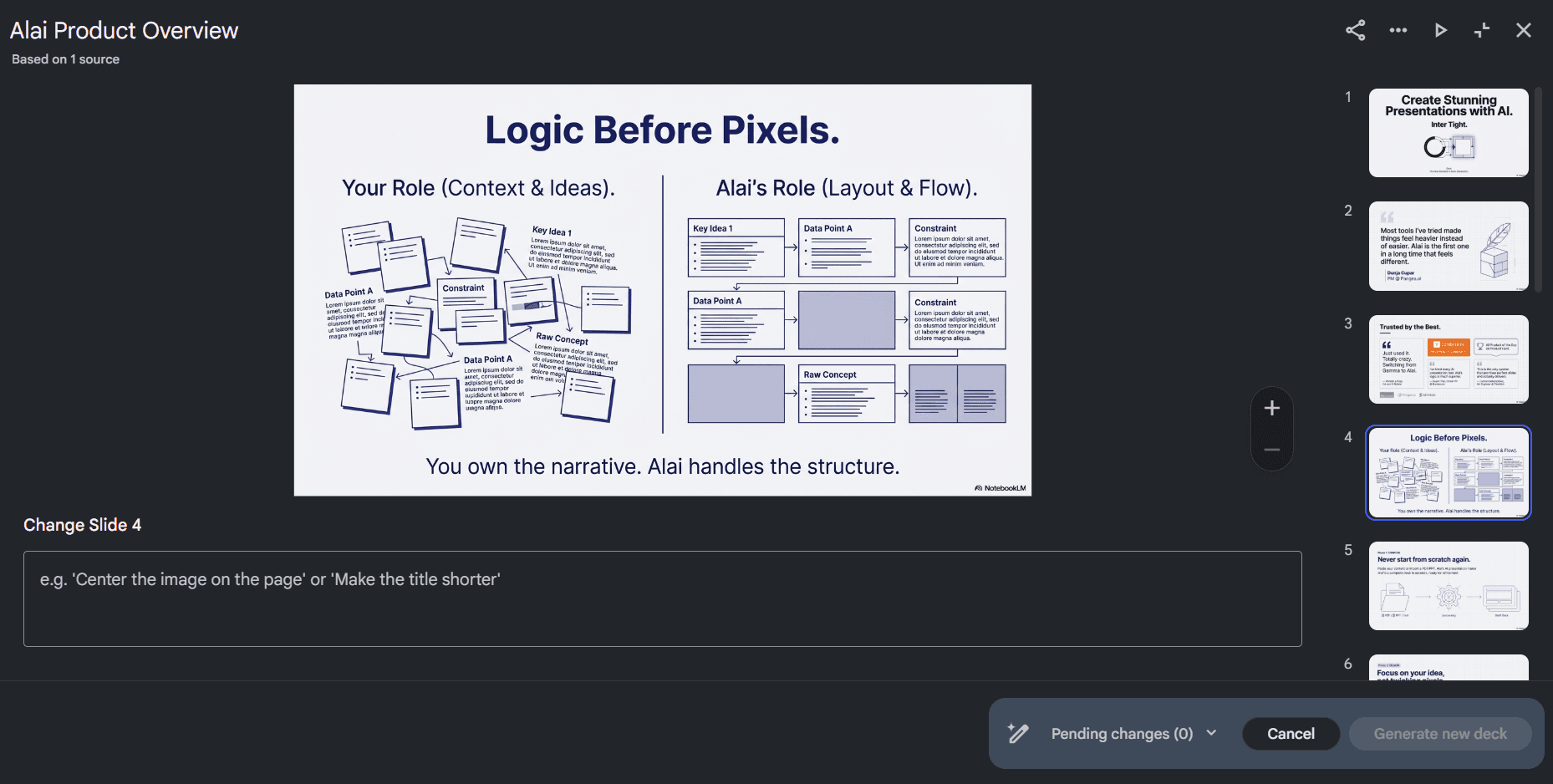
Esta es la actualización de edición más significativa que ha lanzado NotebookLM. Ahora puedes abrir cualquier presentación existente en el panel de Studio, hacer clic en el icono del lápiz junto al título y acceder a una interfaz de revisión por diapositiva. Cada diapositiva tiene su propia caja de indicaciones donde puedes instruir a la IA para que edite texto, cambie el diseño visual, reemplace imágenes o ajuste el color. Cuando hayas terminado de poner en cola los cambios, "Generar nueva presentación" produce una versión revisada.
Es una mejora real con respecto a regenerar toda la presentación a ciegas. Pero viene con límites notables que la propia documentación de Google detalla: aún no se admite la adición o eliminación de diapositivas, las fuentes no se tienen en cuenta durante las revisiones (solo durante la generación inicial), se aplican límites de cuota al número total de revisiones, y las ediciones conducen a la regeneración de toda la presentación, por lo que realizar cambios rápidos aún puede llevar mucho tiempo.
Exportación a PowerPoint y PDF: Disponible para todos los usuarios
Tanto la exportación a PDF como a PPTX ya están disponibles desde el menú de tres puntos en el panel de Studio. Se ha confirmado que la exportación a Google Slides llegará, aunque no se ha anunciado una fecha.
Eliminación de marca de agua para suscriptores Pro y Ultra
Las exportaciones de los usuarios gratuitos ahora llevan una marca de agua visible de Nano Banana Pro. Los suscriptores de Google AI Pro y Ultra obtienen una salida sin marca de agua, lo cual es una diferencia significativa para el uso profesional. Una marca de agua de IA visible en una presentación para un cliente o una junta es difícil de vender.
Actualización a Gemini 3.1 Pro
Ahora se está implementando para los suscriptores Pro y Ultra, lo que aporta capacidades de razonamiento más sólidas a la capa de generación. En la práctica: un flujo narrativo más coherente en toda la presentación y un mejor manejo de material fuente técnicamente denso.
Opción de presentación larga (Pro/Ultra)
Los usuarios Pro y Ultra ahora pueden generar presentaciones más largas que el límite estándar de diapositivas, lo que es útil para investigadores, educadores y consultores que necesitan cubrir un terreno sustancial en una sola presentación.
Por qué nada de esto resuelve el problema central
Las actualizaciones anteriores son realmente útiles, y si estás realizando una edición estructural pesada a través de la IA, la experiencia es significativamente mejor que hace seis meses. Pero hay una razón por la que ninguna de ellas cierra la brecha que la mayoría de los usuarios realmente sienten.
Las diapositivas de NotebookLM no están construidas como archivos de PowerPoint. Cuando la IA genera una diapositiva, utiliza Nano Banana Pro para producir una imagen plana de una diapositiva sin una estructura subyacente de cuadros de texto, formas o elementos móviles independientes. La capa visual y la capa de contenido son lo mismo.
Por eso, incluso la exportación a PPTX no te da un archivo verdaderamente editable. Cuando lo abres en PowerPoint, estás viendo capas de imágenes dentro de un contenedor PPTX, no un documento con objetos seleccionables. Al hacer clic en un "cuadro de texto" se revela una imagen plana. Nada se puede mover, redimensionar o volver a escribir directamente.
Así que el bucle permanece. ¿Quieres corregir un error tipográfico? Pide a la IA, espera a que se regenere la presentación, revisa cada diapositiva para comprobar que nada se ha movido inesperadamente y repite si no está bien. Para algo que debería tardar cinco segundos, puede tardar cinco minutos. Para los profesionales que necesitan aplicar fuentes de marca, cumplir con estándares de diseño específicos o realizar ajustes de diseño específicos para una audiencia particular, esto no es un inconveniente menor. Es lo que hace que las diapositivas de NotebookLM sean difíciles de usar profesionalmente.
Eso es lo que el resto de esta guía se propone resolver.
Cómo editar diapositivas de NotebookLM: Las mejores soluciones y cómo funcionan
Naturalmente, la comunidad ha desarrollado soluciones creativas para extraer y editar el contenido de las diapositivas de NotebookLM. Aquí tienes un análisis honesto de las 3 principales alternativas.
Método | Funciona para | Texto editable | Conserva el diseño | Esfuerzo |
Convertidores de PDF a PowerPoint (Adobe, Smallpdf, etc.) | Extracción básica de contenido | Parcial | Pobre | Alto |
Importación de Canva + Magic Studio | Maquetas visuales, presentaciones sencillas | Con plan Pro | Moderado | Alto |
Edición manual + IA completa | Control total | Conservado | Bajo |
El convertidor de PDF a PowerPoint
La mayoría de los convertidores de PDF a PPT en línea simplemente no funcionan bien con las exportaciones de NotebookLM. Debido a que cada diapositiva es una imagen renderizada, estas herramientas (a) mantienen el contenido como imágenes planas dentro de las diapositivas de PowerPoint, lo que significa que nada es editable, o (b) intentan la extracción de texto OCR y desordenan todo el diseño en el proceso. De cualquier manera, terminas con un trabajo de limpieza significativo.
El enfoque de Canva
Canva puede importar PDF de NotebookLM, y herramientas como Magic Grab te permiten extraer elementos individuales de las imágenes. Sin embargo, esto requiere una suscripción a Canva Pro, funciona de manera inconsistente en diseños complejos, a menudo no coincide con las fuentes y aún requiere un trabajo manual sustancial para reconstruir cada diapositiva fielmente. Es una opción viable para presentaciones sencillas, pero no un flujo de trabajo escalable para profesionales.
Editor de diapositivas de NotebookLM de Alai
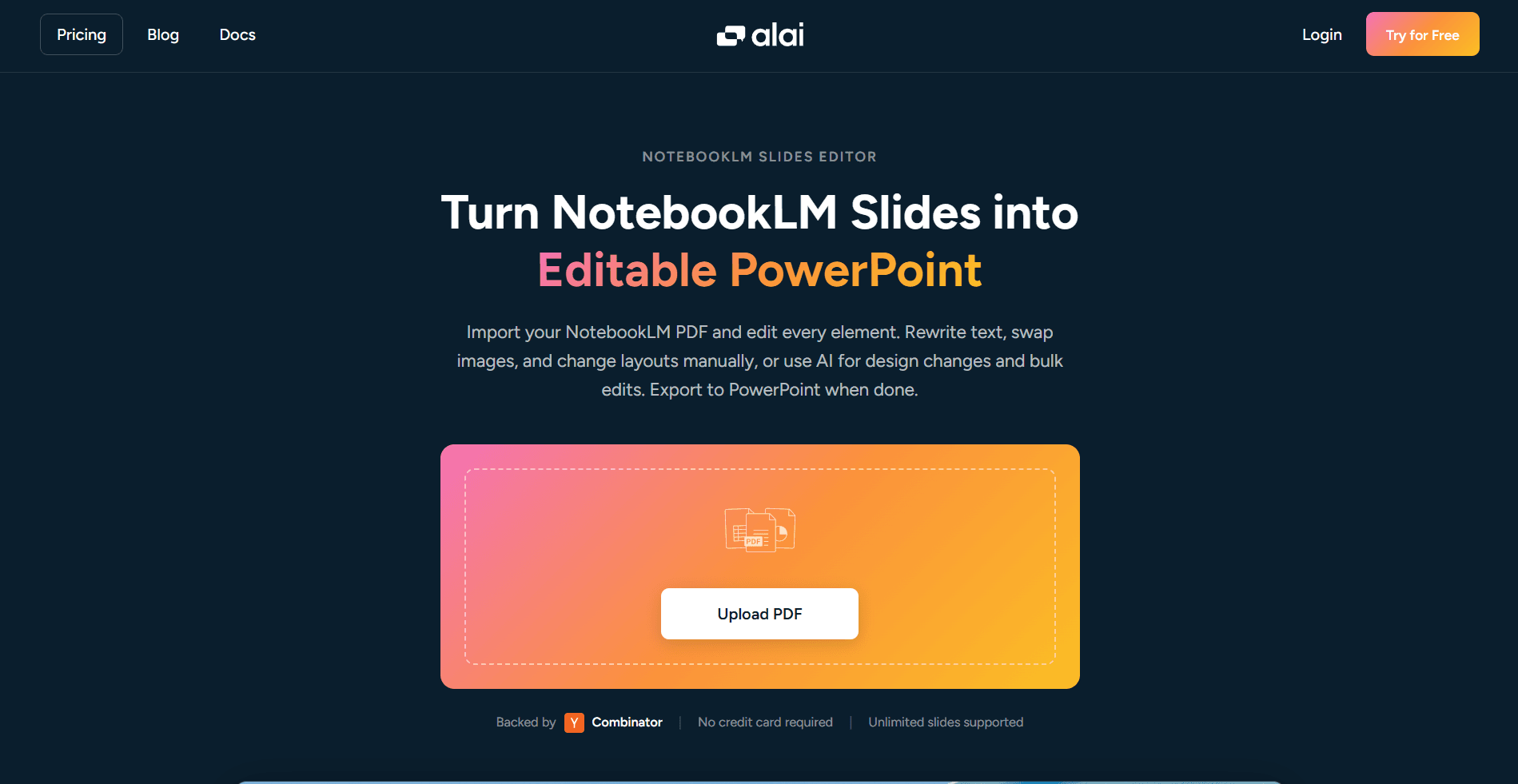
El Editor de diapositivas de NotebookLM de Alai cierra la brecha entre la generación impulsada por IA de NotebookLM y el control manual que necesitas para terminar una presentación correctamente.
El concepto es simple pero poderoso: en lugar de intentar editar dentro de NotebookLM (que no lo admite) o torpemente con convertidores de PDF genéricos (que rompen los diseños), exportas tu presentación de NotebookLM, la subes a Alai y obtienes una versión fiel y completamente interactiva de tus diapositivas que puedes editar elemento por elemento, manual o con IA.
Cómo el editor de NotebookLM de Alai es diferente: El editor de Alai reconstruye los elementos de las diapositivas como objetos reales y seleccionables, no como imágenes planas. Esto significa que puedes hacer clic en un cuadro de texto y cambiar una sola palabra, mover un icono, redimensionar una imagen o cambiar un color, todo sin tocar la IA ni esperar una regeneración completa de la presentación.
Y lo que es crucial: las ediciones manuales no consumen créditos. Puedes iterar en el diseño y la maquetación tanto como necesites sin preocuparte por los límites de uso. Una vez que estés satisfecho con la estructura, también puedes usar la función de de Alai para pulir el diseño visual general antes de exportar.
Una vez que tus diapositivas están en Alai, tienes dos formas distintas de trabajar en ellas. Permíteme mostrarte cuál usar y cuándo.
Ediciones manuales vs. Ediciones con IA: Cómo funciona el editor de diapositivas de NotebookLM de Alai
Una vez que tus diapositivas de NotebookLM están en Alai, tienes dos modos de edición distintos.
Edición manual: Control directo total
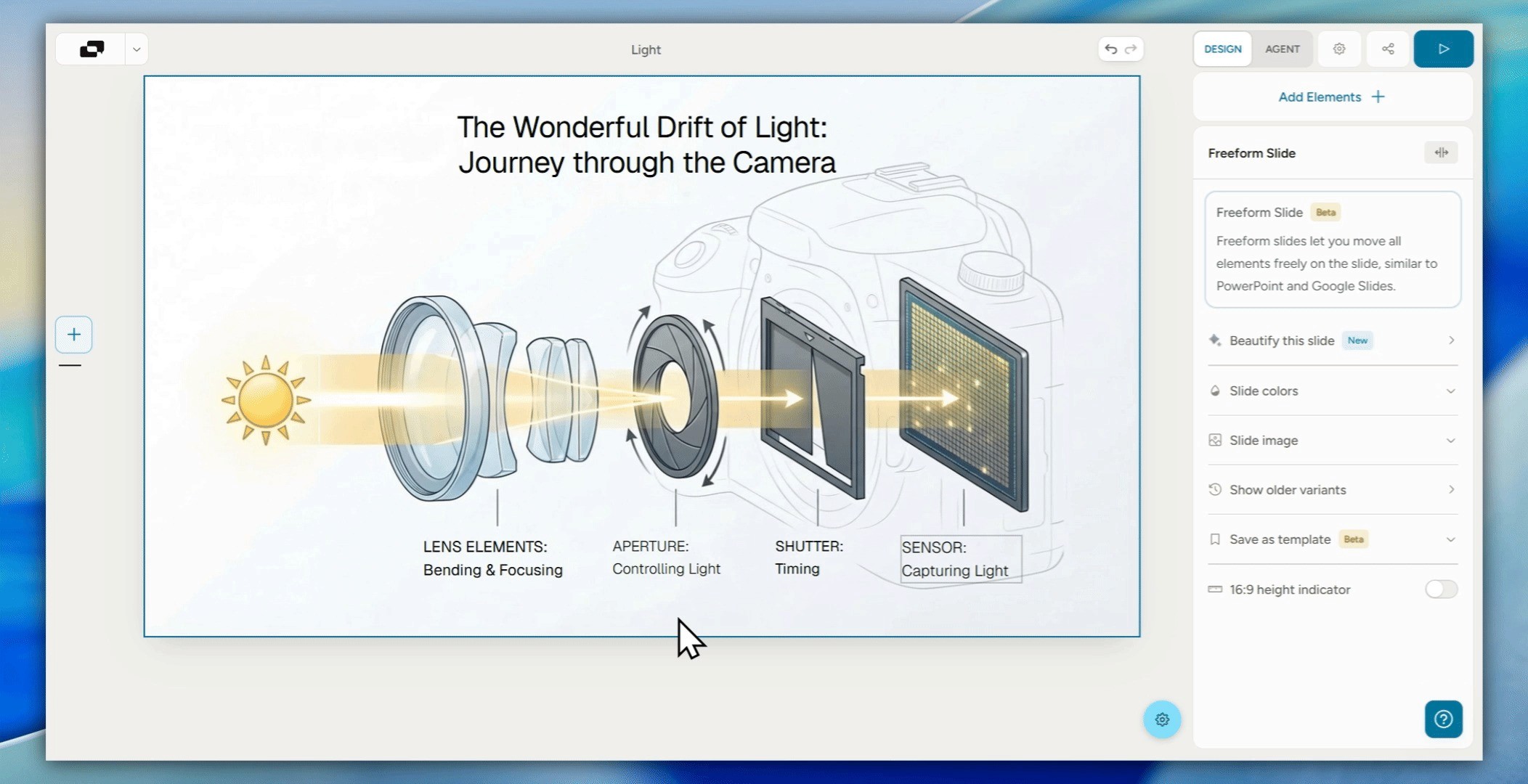
La edición manual en Alai convierte las diapositivas de imagen en diapositivas de forma libre, lo que permite a los usuarios:
Seleccionar un bloque de texto → cambiar fuente, tamaño, color o alineación
Hacer clic en una imagen o icono → redimensionar, reposicionar o reemplazarlo
Ajustar el espaciado y el relleno entre elementos
Añadir nuevos elementos: cuadros de texto o imágenes
Modificar colores de fondo o degradados por diapositiva
Las ediciones manuales son instantáneas, no regeneran nada y no consumen créditos. Este es el modo adecuado para ajustar la tipografía, corregir pequeños errores de contenido, aplicar las directrices de la marca o realizar ajustes de diseño. Todo lo que tienes que hacer una vez que tu presentación está importada es:
Paso 1: Elige la opción 'Editar manualmente' y haz que la diapositiva sea editable.
Paso 2: Realiza las ediciones que necesites directamente en la diapositiva.
Paso 3 (opcional): 'Embellece' la diapositiva de nuevo para corregir cualquier error de formato.
Edición asistida por IA:
Alai también ofrece edición basada en IA que se puede realizar de dos maneras manteniendo el contexto del tema:
Mediante instrucciones generales dadas a la IA, como:
"Reescribe el encabezado de la diapositiva para que sea más impactante y corto"
"Haz que el tono general sea más formal"
"Añade notas del orador a la diapositiva"
Mediante anotaciones: Haz clic en el área/texto donde quieras una edición y describe el cambio que deseas.
Paso a paso: Cómo editar diapositivas de NotebookLM y exportar como PPTX
Aquí tienes el flujo de trabajo completo, desde la generación en NotebookLM hasta una presentación totalmente pulida y lista para exportar.
Paso 1: Genera tu presentación en NotebookLM. Sube tus fuentes y usa el panel Studio para crear tu mazo de diapositivas. Usa la interfaz de prompt de IA para obtener la estructura correcta antes de exportar.
Paso 2: Exporta como PDF desde NotebookLM. Haz clic en el menú de tres puntos de tu mazo de diapositivas y selecciona "Descargar documento PDF (.pdf)". Esto preserva la mayor fidelidad visual para el siguiente paso.
Paso 3: Sube a Alai's NotebookLM Slide Editor. Ve a app.getalai.com/notebooklm y sube tu PDF.
Paso 4: Edita cualquier elemento directamente o usa IA:
Instrucciones generales: Cambia la diapositiva en general (por ejemplo, "hazla más visual")
Instrucciones específicas: Realiza ediciones de IA dirigidas a elementos, imágenes o texto específicos
Edición manual: Haz clic en 'Editar manualmente' para convertir las diapositivas de imagen en diapositivas de forma libre, lo que te da control total para reescribir texto, reposicionar elementos, ajustar el espaciado, cambiar el tamaño de la fuente y más.
Paso 5: Exporta como PPTX editable. Cuando estés satisfecho con el resultado, exporta tu mazo como un archivo de PowerPoint totalmente editable.
Qué contiene el archivo PPTX exportado:
Cuadros de texto reales y seleccionables con el estilo de fuente preservado
Imágenes y elementos gráficos que se pueden mover de forma independiente
Estructura de diapositivas adecuada compatible con PowerPoint.
Diapositivas de NotebookLM: Preguntas frecuentes
¿Se pueden editar las diapositivas de NotebookLM directamente dentro de NotebookLM?
No en el sentido tradicional. La nueva función de revisiones basada en prompts de NotebookLM te permite dar instrucciones a la IA para modificar diapositivas individuales, pero aún así regenera la presentación en lugar de permitirte hacer clic y editar elementos directamente. No puedes seleccionar un cuadro de texto, mover un icono o cambiar una fuente sin pasar por la IA.
¿Exporta NotebookLM archivos de PowerPoint editables?
NotebookLM añadió recientemente una opción de exportación directa a PowerPoint (.pptx). Sin embargo, el archivo exportado sigue conteniendo diapositivas renderizadas como capas de imagen en lugar de objetos estructurados y editables. La mayoría de los elementos de texto y gráficos no se pueden seleccionar ni modificar en PowerPoint después de la exportación.
¿Cuál es la mejor manera de editar manualmente las diapositivas de NotebookLM?
El flujo de trabajo más fiable es: exportar tu presentación de NotebookLM como PDF, subirla a Alai's NotebookLM Slide Editor, editar cualquier elemento directamente en la interfaz de Alai y exportar como un PPTX totalmente editable. Esto preserva el diseño original a la vez que te da un control manual completo.
¿Hay alguna forma de editar diapositivas de NotebookLM sin consumir créditos de IA?
Sí, en el editor de NotebookLM de Alai, las ediciones manuales (hacer clic y modificar directamente los elementos) no consumen ningún crédito. Solo las ediciones asistidas por IA cuentan para el uso. Esto significa que puedes iterar en el diseño, la tipografía y el estilo tanto como necesites sin preocuparte por los límites.
¿Puedo aplicar las fuentes y colores de mi empresa a las diapositivas de NotebookLM?
No dentro del propio NotebookLM. La IA controla todo el estilo visual durante la generación. Sin embargo, una vez que llevas tu presentación al editor de Alai, puedes cambiar libremente las fuentes, los colores y los elementos de diseño, lo que facilita la alineación de la presentación con las directrices de tu marca antes de exportar.
¿Qué es Nano Banana Pro y por qué es importante para las diapositivas de NotebookLM?
Nano Banana Pro es el modelo Gemini 3 Pro Image de Google, lanzado en noviembre de 2025. Es el motor de generación de imágenes que impulsa los elementos visuales de las diapositivas de NotebookLM, y está específicamente diseñado para renderizar texto legible dentro de las imágenes, algo en lo que la mayoría de los modelos de imágenes de IA fallan. Por eso las diapositivas de NotebookLM suelen tener un aspecto nítido y un estilo profesional. La limitación es que Nano Banana Pro genera imágenes, no capas de diapositivas editables, por lo que las herramientas de edición de terceros son necesarias para el control manual.
¿Puedo añadir nuevas diapositivas a una presentación de NotebookLM?
A partir de la última actualización, no se admite la adición o eliminación de diapositivas dentro de la interfaz de revisión de NotebookLM; solo se pueden modificar las existentes. Para añadir nuevas diapositivas, tendrías que regenerar la presentación completa con nuevas instrucciones o llevar tu presentación a Alai, donde podrás añadir diapositivas manualmente.
¿Es gratuita la función de diapositivas de NotebookLM?
La función de presentación de diapositivas está disponible para todos los usuarios de NotebookLM, incluidas las cuentas gratuitas. Sin embargo, los usuarios gratuitos tienen límites de cuota en cuanto al número de presentaciones y revisiones que pueden generar, y sus diapositivas exportadas incluyen una marca de agua de Nano Banana Pro. La eliminación de la marca de agua y el acceso prioritario a presentaciones más largas requieren una suscripción a Google AI Pro o Ultra.
¿En qué se diferencia Alai de Gamma para editar diapositivas de NotebookLM?
Gamma es un potente creador de presentaciones independiente, pero no ingiere las exportaciones de NotebookLM; tendrías que reconstruir tu presentación dentro de Gamma desde cero. El editor de NotebookLM de Alai está específicamente diseñado para tomar tu salida PDF existente de NotebookLM y reconstruirla como una presentación totalmente editable, preservando el diseño original a la vez que te da control a nivel de elemento. Si ya has generado una presentación en NotebookLM y quieres editarla en lugar de reconstruirla, Alai es el camino más directo.
Conclusión sobre la edición de diapositivas de NotebookLM
NotebookLM es realmente excelente en la parte con la que la mayoría de la gente tiene más dificultades: convertir material fuente en bruto en un contenido de presentación estructurado y de aspecto profesional. Ese es un problema difícil y lo resuelve bien.
El lado de la edición es donde pasa el testigo. Las revisiones basadas en prompts, la exportación a PPTX, Gemini 3.1 Pro, estas son mejoras reales, y Google está claramente iterando rápidamente. Pero la arquitectura subyacente no ha cambiado. Las diapositivas siguen siendo imágenes. Los elementos siguen bloqueados. Y para cualquier profesional que necesite aplicar estándares de marca, realizar ajustes precisos de diseño o entregar un archivo en el que todo el equipo pueda trabajar, el bucle de edición solo con IA no es suficiente.
El flujo de trabajo que cierra esa brecha es sencillo: generar en NotebookLM, exportar el PDF, llevarlo al Editor de diapositivas de NotebookLM de Alai, y terminar la presentación con control manual y de IA completo. Mantienes todo lo bueno de NotebookLM y obtienes todo lo que no puede darte.
Si también te interesa cómo Nano Banana Pro, el modelo que impulsa los elementos visuales de las diapositivas de NotebookLM, se puede utilizar fuera de NotebookLM para la creación de presentaciones, la guía completa de Alai para usar Nano Banana Pro para presentaciones cubre todo el panorama, incluyendo qué herramientas lo combinan con capacidades de edición reales y cuáles te dejan en la misma situación de imagen bloqueada.
¿Se pueden editar las diapositivas de NotebookLM?
Sí, pero las diapositivas de NotebookLM suelen necesitar una limpieza manual después de la generación. Puedes refinar el esquema, reescribir los títulos de las diapositivas, mejorar los diseños y mover el borrador a una herramienta de presentación para el trabajo de diseño.
¿Puede NotebookLM exportar diapositivas a PowerPoint?
Los flujos de trabajo de NotebookLM pueden crear salidas tipo diapositiva, pero la entrega de PowerPoint editable sigue siendo un desafío en el flujo de trabajo. Verifica el formato exportado antes de confiar en él para una presentación final.
¿Cuál es la mejor manera de mejorar las diapositivas de NotebookLM?
Comienza por ajustar la historia y eliminar los resúmenes de fuentes débiles. Luego, rediseña las diapositivas en torno a una idea por diapositiva, una jerarquía más clara y elementos visuales que apoyen el argumento.
¿Puede Alai editar diapositivas de NotebookLM?
Alai es útil después de que NotebookLM crea material basado en fuentes porque puede ayudar a convertir ese material en un flujo de trabajo de presentación más pulido y editable.
¿Por qué las diapositivas de NotebookLM parecen genéricas?
NotebookLM está optimizado para la comprensión de la fuente, no para el diseño final de la presentación. La salida a menudo necesita una estructura narrativa más sólida, una jerarquía visual y un pulido de marca.
PAGES
Compare Tools
resources