·
BASICS
·
15 Min. Lesezeit

Marketingleiter
Einleitung
Googles NotebookLM hat seine Folienfunktion vor einiger Zeit eingeführt, aber die meisten Leute wissen immer noch nichts davon.
Das Konzept ist überzeugend: Laden Sie Ihre Recherchen, Ihre PDFs, Ihre Notizen, Ihre Berichte hoch, und NotebookLM liest alles, findet die wichtigsten Ideen und verwandelt sie in weniger als zwei Minuten in ein ausgefeiltes, visuell gestaltetes Folien-Deck. Keine leere Folie, die Sie anstarrt. Keine Formatierungshölle. Nur eine strukturierte, quellgenaue Präsentation, die tatsächlich widerspiegelt, was in Ihren Dokumenten steht.
Um einen starken ersten Entwurf aus einem Stapel von Quellmaterial zu erhalten, ist es eine großartige Ressource.
Aber es gibt einen Haken, und das ist wahrscheinlich der Grund, warum Sie hier sind.
Sobald NotebookLM Ihre Folien generiert hat, ist die Bearbeitung eine ganz andere Geschichte. Möchten Sie einen Tippfehler korrigieren? Sie fordern die KI erneut auf und warten, bis das gesamte Deck neu generiert wird. Möchten Sie die Schriftgröße ändern? Derselbe Prozess. Möchten Sie ein einzelnes Element zwei Pixel nach links verschieben? Nicht möglich. Die von NotebookLM erstellten Folien werden als flache Bilder gerendert – visuell beeindruckend, aber grundsätzlich gesperrt.
Google hat schnell Updates veröffentlicht. Es gibt jetzt eine Überarbeitungsoberfläche pro Folie, einen direkten PowerPoint-Export und Gemini 3.1 Pro, das die Generierung antreibt. Das sind echte Verbesserungen. Aber die Kernlücke – die Möglichkeit, auf ein Element zu klicken und es einfach zu ändern – bleibt geschlossen.
Dieser Leitfaden behandelt alles: wie die Folienfunktion von NotebookLM funktioniert, was jedes aktuelle Update in der Praxis tatsächlich ändert, warum eine manuelle Bearbeitung innerhalb des Tools immer noch nicht möglich ist und welcher Workflow das Problem löst. Egal, ob Sie kleine Designanpassungen vornehmen, Marken-Schriftarten und -Farben anwenden oder eine Datei exportieren möchten, die Ihr gesamtes Team in PowerPoint bearbeiten kann – am Ende dieses Blogs wissen Sie genau, wie es geht.
Was sind NotebookLM-Folien?
Googles NotebookLM begann als KI-gestützter Forschungsassistent, der Ihnen helfen sollte, Ihre eigenen Dokumente zu verstehen. Laden Sie PDFs, Google Docs, Websites oder Notizen hoch, und NotebookLM bietet Ihnen einen Gemini-gestützten Forschungspartner, der nur auf Ihre Quellen zurückgreift – keine halluzinierten Webinhalte, kein Raten.
Ende 2024 fügte Google dem Studio-Panel eine Hauptfunktion hinzu: die Generierung von Folien-Decks. Mit einem einzigen Klick kann NotebookLM alles in Ihrem Notizbuch analysieren und eine ausgefeilte, visuell gestaltete Präsentation ausgeben – komplett mit Layouts, Symbolen, Farbschemata und strukturierten Inhalten, die direkt aus Ihren Quellen stammen.
Wichtiger Fakt: NotebookLM-Folien werden mit Gemini generiert und über Googles Nano Banana Pro Bildgenerierungsmodell gerendert, was bedeutet, dass jede Folie im Wesentlichen ein hochauflösendes Bild ist, kein strukturiertes Dokument mit bearbeitbaren Ebenen.
Dies ist ein wichtiges Detail, das alles über das Verhalten von NotebookLM-Folien prägt – sowohl in Bezug auf das, was großartig aussieht, als auch auf das, was frustrierend schwer zu ändern ist.
Was die Folienfunktion von NotebookLM gut kann:
Quellbasierter Inhalt: Jede Folie wird vollständig aus Ihrer hochgeladenen Informationsquelle – Dokumenten oder Links – erstellt. Keine generischen Fülltexte, keine halluzinierten Fakten.
Professionell gestaltet: NotebookLM wendet automatisch ein durchdachtes visuelles Design an: Farbschemata, Ikonografie und Layout-Hierarchie.
Sofortige Generierung: Ein vollständiges Präsentations-Deck ist in Sekundenschnelle fertig, strukturiert um die wichtigsten Themen in Ihren Quellen.
Exportoptionen: Laden Sie Ihr Deck als PDF oder direkt als PowerPoint-Datei (.pptx) herunter.
So erstellen Sie ein Folien-Deck in NotebookLM
Wenn Sie noch kein Folien-Deck in NotebookLM erstellt haben, funktioniert der Prozess wie folgt:
Schritt 1: Laden Sie Ihre Quellen hoch. Fügen Sie PDFs, Google Docs, Weblinks, YouTube-Videos oder einfache Textnotizen zu Ihrem NotebookLM-Notizbuch hinzu. Je relevanter der Inhalt, desto besser die Folien.
Schritt 2: Wählen Sie „Folien-Deck“. Suchen Sie den Abschnitt „Studio“ in der rechten Seitenleiste Ihrer Notizbuch-Oberfläche. Klicken Sie auf die Option „Folien-Deck“. NotebookLM liest Ihre Quellen und beginnt mit der Generierung einer Präsentation. Dies dauert in der Regel 30–90 Sekunden, abhängig vom Umfang des Inhalts.
Schritt 3: Überprüfen Sie das generierte Deck. NotebookLM zeigt Ihnen eine Vorschau jeder Folie in der Benutzeroberfläche an. Sie können das gesamte Deck vor dem Export durchblättern.
Schritt 4: Bearbeiten Sie mit KI. Fügen Sie Anweisungen zu den gewünschten Änderungen für jede Folie hinzu und klicken Sie dann auf „Neues Deck generieren“, um ein überarbeitetes Deck mit Änderungen zu erstellen.
Schritt 5: Exportieren Sie Ihr Deck. Verwenden Sie das Drei-Punkte-Menü, um es als PDF oder PowerPoint herunterzuladen, sobald alle Bearbeitungen abgeschlossen sind.
Was die Folienfunktion von NotebookLM gut kann und wo sie Schwächen hat
Bevor wir uns damit befassen, wie NotebookLM-Decks bearbeitet werden, sollte klar sein, worin das Tool tatsächlich gut ist:
Liest Ihre Quellen sorgfältig – es überfliegt sie nicht. Es verarbeitet jedes Dokument, das Sie hochladen, und extrahiert die Ideen, die wirklich wichtig sind.
Strukturiert Inhalte intelligent – Themen werden logisch gruppiert, Folien folgen einer kohärenten Erzählung, und der Fluss ist ohne Ihr Zutun sinnvoll.
Bleibt in Ihrem Material verankert – jede Behauptung auf jeder Folie stammt aus dem, was Sie hochgeladen haben. Keine generischen Fülltexte, keine halluzinierten Fakten.
Erledigt die harte Inhaltsarbeit schnell – die Umwandlung eines 40-seitigen Forschungsberichts oder eines unordentlichen Stapels Notizen in ein strukturiertes Erstentwurf-Deck dauert weniger als zwei Minuten.
Wo es scheitert, ist alles, was danach kommt.
Warum die Bearbeitung von NotebookLM-Folien schwieriger ist, als sie sein sollte
NotebookLM-Folien werden als flache Bilder mit Nano Banana Pro gerendert. Jede Folie wird als hochauflösendes Bild generiert, nicht als strukturierte Datei mit unabhängigen Textfeldern, Formen und Elementen. Das bedeutet, dass, sobald eine Folie generiert wurde, keine Ebene darunter liegt, mit der Sie interagieren können. Sie können nicht auf den Titel klicken und ihn neu eingeben. Sie können ein Symbol nicht an eine andere Position ziehen. Sie können eine Schriftart nicht ändern oder eine Farbe anpassen, ohne zur KI zurückzukehren.
Für große strukturelle Änderungen – „das gesamte Deck mit einem anderen Farbschema umstrukturieren“ oder „einen Abschnitt zur Wettbewerbsanalyse hinzufügen“ – ist dies machbar. Die KI erledigt dies und generiert ein neues Deck. Aber für die Art kleiner, präziser Anpassungen, die am Ende jedes Präsentations-Workflows stattfinden – ein Wort korrigieren, eine Markenfarbe anpassen, ein Layout straffen – entsteht eine frustrierende Schleife aus Aufforderungen, Warten, Überprüfen und Wiederholen.
Google hat seit der Einführung echte Verbesserungen an der Bearbeitungserfahrung vorgenommen, und es lohnt sich, diese zu verstehen, bevor man das Tool abschreibt. Aber es lohnt sich ebenso, klar zu sein, wo die Grenzen immer noch liegen.
Was sich 2026 geändert hat: NotebookLMs Folien-Updates erklärt
Die Folienfunktion von NotebookLM hat sich seit ihrer Einführung im November 2025 schnell weiterentwickelt. Hier sind alle wichtigen Updates und was sie in der Praxis tatsächlich bedeuten.
NotebookLM Folienbearbeitung: Prompt-basierte Überarbeitungen
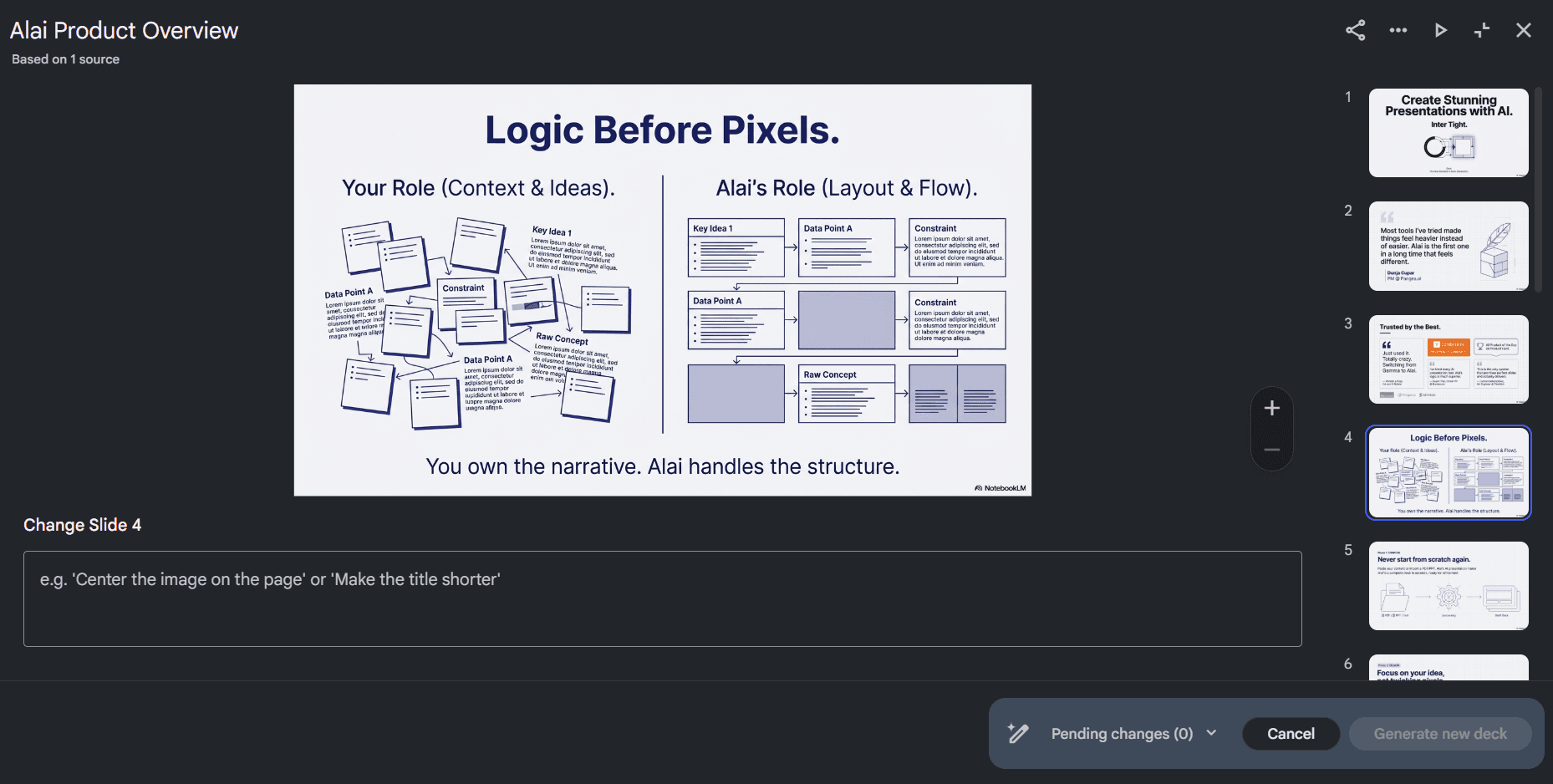
Dies ist das bedeutendste Bearbeitungs-Update, das NotebookLM veröffentlicht hat. Sie können jetzt jedes vorhandene Deck im Studio-Panel öffnen, auf das Bleistiftsymbol neben dem Titel klicken und auf eine Überarbeitungsoberfläche pro Folie zugreifen. Jede Folie erhält ein eigenes Prompt-Feld, in dem Sie die KI anweisen können, Text zu bearbeiten, das visuelle Layout zu ändern, Bilder zu ersetzen oder Farben anzupassen. Wenn Sie mit dem Anlegen von Änderungen fertig sind, erstellt „Neues Deck generieren“ eine überarbeitete Version.
Es ist eine echte Verbesserung gegenüber der blinden Neugenerierung des gesamten Decks. Aber es gibt bemerkenswerte Einschränkungen, die Googles eigene Dokumentation aufzeigt: Das Hinzufügen oder Entfernen von Folien wird noch nicht unterstützt, Quellen werden bei Überarbeitungen nicht berücksichtigt (nur bei der ursprünglichen Generierung), Kontingentgrenzen gelten für die Gesamtzahl der Überarbeitungen, und Bearbeitungen führen zur Neugenerierung des gesamten Decks, sodass schnelle Änderungen immer noch zeitaufwändig sein können.
PowerPoint- und PDF-Export: Für alle Benutzer verfügbar
Sowohl der PDF- als auch der PPTX-Export sind jetzt über das Drei-Punkte-Menü im Studio-Panel verfügbar. Der Google Slides-Export ist bestätigt, ein Datum wurde jedoch noch nicht bekannt gegeben.
Entfernung von Wasserzeichen für Pro- und Ultra-Abonnenten
Die Exporte von kostenlosen Nutzern tragen jetzt ein sichtbares Nano Banana Pro-Wasserzeichen. Google AI Pro- und Ultra-Abonnenten erhalten eine wasserzeichenfreie Ausgabe, was für den professionellen Einsatz einen erheblichen Unterschied darstellt. Ein sichtbares KI-Wasserzeichen in einer Kunden- oder Vorstandspräsentation ist schwer zu verkaufen.
Gemini 3.1 Pro Upgrade
Wird jetzt für Pro- und Ultra-Abonnenten eingeführt und bringt stärkere Argumentationsfähigkeiten in die Generierungsebene. In der Praxis: ein kohärenterer Erzählfluss über ein Deck hinweg und ein besserer Umgang mit technisch dichten Quellmaterialien.
Option für lange Decks (Pro/Ultra)
Pro- und Ultra-Benutzer können jetzt längere Decks über die Standard-Folienanzahl hinaus generieren, was für Forscher, Pädagogen und Berater nützlich ist, die in einer einzigen Präsentation viel Boden abdecken müssen.
Warum nichts davon das Kernproblem löst
Die oben genannten Updates sind wirklich nützlich, und wenn Sie umfangreiche strukturelle Bearbeitungen über die KI vornehmen, ist die Erfahrung deutlich besser als noch vor sechs Monaten. Aber es gibt einen Grund, warum keine davon die Lücke schließt, die die meisten Benutzer tatsächlich empfinden.
NotebookLM-Folien sind nicht wie PowerPoint-Dateien aufgebaut. Wenn die KI eine Folie generiert, verwendet sie Nano Banana Pro, um ein flaches Bild einer Folie ohne zugrunde liegende Struktur von unabhängigen Textfeldern, Formen oder beweglichen Elementen zu erstellen. Die visuelle Ebene und die Inhaltsebene sind dasselbe.
Deshalb liefert selbst der PPTX-Export keine wirklich bearbeitbare Datei. Wenn Sie sie in PowerPoint öffnen, sehen Sie Bildebenen in einem PPTX-Container, kein Dokument mit auswählbaren Objekten. Ein Klick auf ein „Textfeld“ zeigt ein flaches Bild. Nichts kann direkt verschoben, in der Größe geändert oder neu eingegeben werden.
Der Kreislauf bleibt also bestehen. Möchten Sie einen Tippfehler korrigieren? Fordern Sie die KI auf, warten Sie, bis das Deck neu generiert wurde, überprüfen Sie jede Folie, um sicherzustellen, dass sich nichts unerwartet verschoben hat, und wiederholen Sie den Vorgang, wenn es nicht stimmt. Was fünf Sekunden dauern sollte, kann fünf Minuten dauern. Für Fachleute, die Marken-Schriftarten anwenden, bestimmte Designstandards einhalten oder gezielte Layoutanpassungen für ein bestimmtes Publikum vornehmen müssen, ist dies keine geringfügige Unannehmlichkeit. Es ist das, was NotebookLM-Folien für den professionellen Einsatz schwierig macht.
Das ist es, was der Rest dieses Leitfadens lösen soll.
NotebookLM-Folien bearbeiten: Die besten Workarounds und wie sie funktionieren
Natürlich hat die Community kreative Lösungen entwickelt, um NotebookLM-Folieninhalte zu extrahieren und zu bearbeiten. Hier ist ein ehrlicher Blick auf die Top 3 Alternativen.
Methode | Funktioniert für | Bearbeitbarer Text | Bewahrt Layout | Aufwand |
PDF → PowerPoint-Konverter (Adobe, Smallpdf, etc.) | Grundlegende Inhaltsextraktion | Teilweise | Schlecht | Hoch |
Canva-Import + Magic Studio | Visuelle Mockups, einfache Decks | Mit Pro-Plan | Mäßig | Hoch |
Vollständige manuelle + KI-Bearbeitung | Volle Kontrolle | Beibehalten | Niedrig |
Der PDF → PowerPoint Konverter
Die meisten Online-PDF-zu-PPT-Konverter funktionieren mit NotebookLM-Exporten einfach nicht gut. Da jede Folie ein gerendertes Bild ist, behalten diese Tools entweder (a) den Inhalt als flache Bilder in PowerPoint-Folien bei – was bedeutet, dass nichts bearbeitbar ist – oder (b) versuchen eine OCR-Textextraktion und bringen dabei das gesamte Layout durcheinander. In beiden Fällen haben Sie am Ende erhebliche Bereinigungsarbeiten.
Der Canva-Ansatz
Canva kann NotebookLM-PDFs importieren, und Tools wie Magic Grab ermöglichen es Ihnen, einzelne Elemente aus Bildern zu extrahieren. Dies erfordert jedoch ein Canva Pro-Abonnement, funktioniert bei komplexen Layouts inkonsistent, stimmt Schriftarten oft nicht überein und erfordert immer noch erhebliche manuelle Arbeit, um jede Folie originalgetreu zu rekonstruieren. Es ist eine praktikable Option für einfache Decks, aber kein skalierbarer Workflow für Profis.
Alai’s NotebookLM Folien-Editor
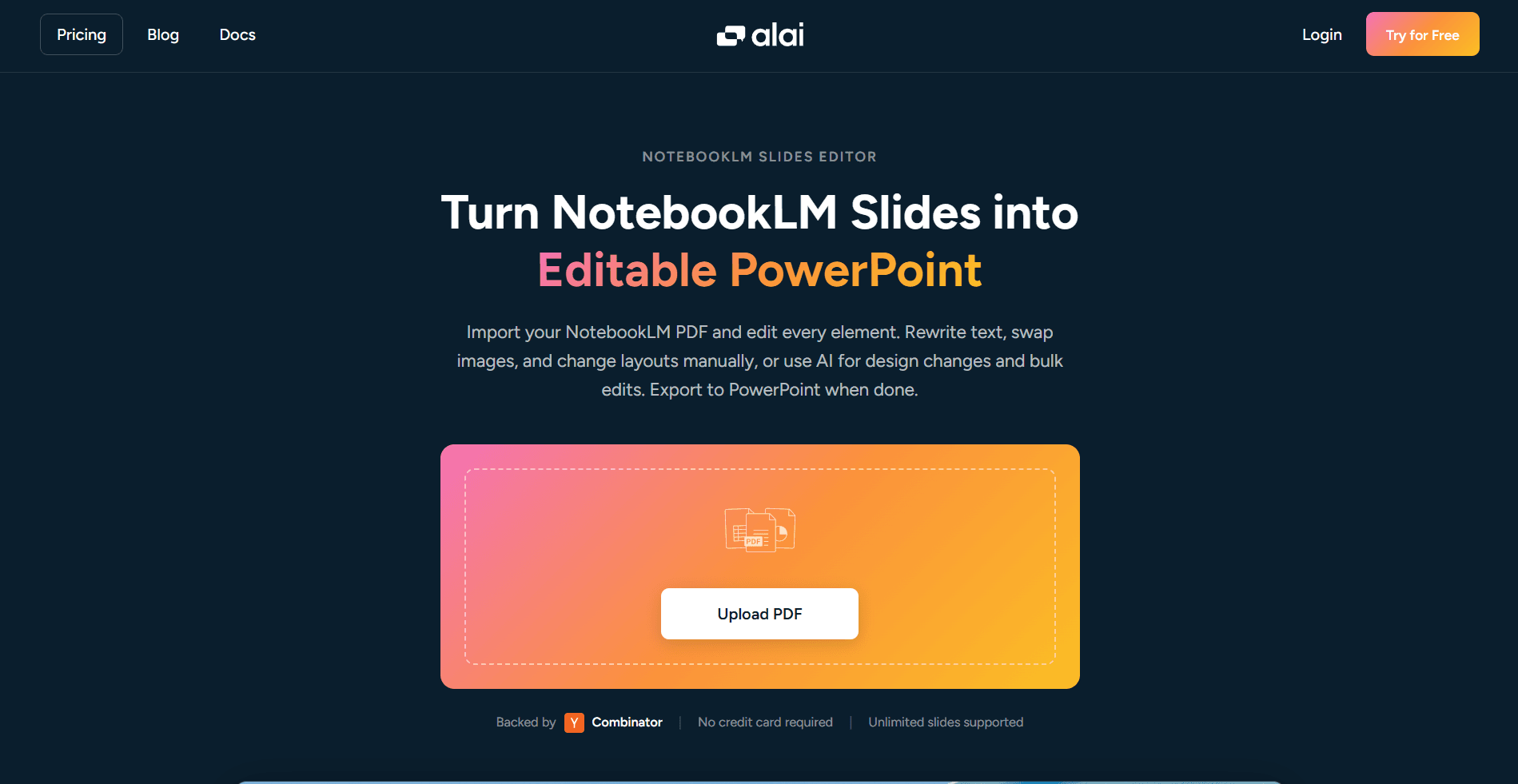
Alai’s NotebookLM Folien-Editor überbrückt die Lücke zwischen NotebookLMs KI-gestützter Generierung und der manuellen Kontrolle, die Sie benötigen, um ein Deck richtig fertigzustellen.
Das Konzept ist einfach, aber leistungsstark: Anstatt zu versuchen, in NotebookLM zu bearbeiten (was nicht unterstützt wird) oder mit generischen PDF-Konvertern herumzuhantieren (die Layouts zerstören), exportieren Sie Ihr NotebookLM-Deck, laden es in Alai hoch und erhalten eine originalgetreue, vollständig interaktive Version Ihrer Folien, die Sie Element für Element bearbeiten können – manuell oder mit KI.
Wie Alais NotebookLM-Editor anders ist: Alais Editor rekonstruiert Folienelemente als echte, auswählbare Objekte, nicht als flache Bilder. Das bedeutet, Sie können auf ein Textfeld klicken und ein einzelnes Wort ändern, ein Symbol verschieben, ein Bild in der Größe ändern oder eine Farbe austauschen, ohne die KI zu berühren oder auf eine vollständige Deck-Neugenerierung zu warten.
Und entscheidend: Manuelle Bearbeitungen verbrauchen keine Credits. Sie können Design und Layout so oft iterieren, wie Sie möchten, ohne sich um Nutzungslimits sorgen zu müssen. Sobald Sie mit der Struktur zufrieden sind, können Sie auch Alais Verschönerungsfunktion verwenden, um das gesamte visuelle Design vor dem Export zu polieren.
Sobald Ihre Folien in Alai sind, haben Sie zwei verschiedene Möglichkeiten, daran zu arbeiten. Lassen Sie mich Ihnen zeigen, welche Sie wann verwenden sollten.
Manuelle Bearbeitungen vs. KI-Bearbeitungen: So funktioniert Alais NotebookLM Folien-Editor
Sobald Ihre NotebookLM-Folien in Alai sind, haben Sie zwei verschiedene Bearbeitungsmodi.
Manuelle Bearbeitung: Volle direkte Kontrolle
Die manuelle Bearbeitung in Alai wandelt Bildfolien in freiformige um, dies ermöglicht Benutzern:
Einen Textblock auswählen → Schriftart, Größe, Farbe oder Ausrichtung ändern
Auf ein Bild oder Symbol klicken → Größe ändern, neu positionieren oder ersetzen
Abstand und Polsterung zwischen Elementen anpassen
Neue Elemente hinzufügen – Textfelder oder Bilder
Hintergrundfarben oder Verläufe pro Folie ändern
Manuelle Bearbeitungen sind sofort, sie generieren nichts neu und verbrauchen keine Credits. Dies ist der richtige Modus für die Feinabstimmung der Typografie, die Korrektur kleiner Inhaltsfehler, die Anwendung von Markenrichtlinien oder die Anpassung des Layouts für ein bestimmtes Publikum. Alles, was Sie tun müssen, sobald Ihr Deck importiert wurde, ist:
Schritt 1: Wählen Sie die Option „Manuell bearbeiten“ und machen Sie die Folie bearbeitbar
Schritt 2: Nehmen Sie alle gewünschten Änderungen direkt an der Folie vor
Schritt 3 (optional): Die Folie erneut „verschönern“, um Formatierungsfehler zu beheben
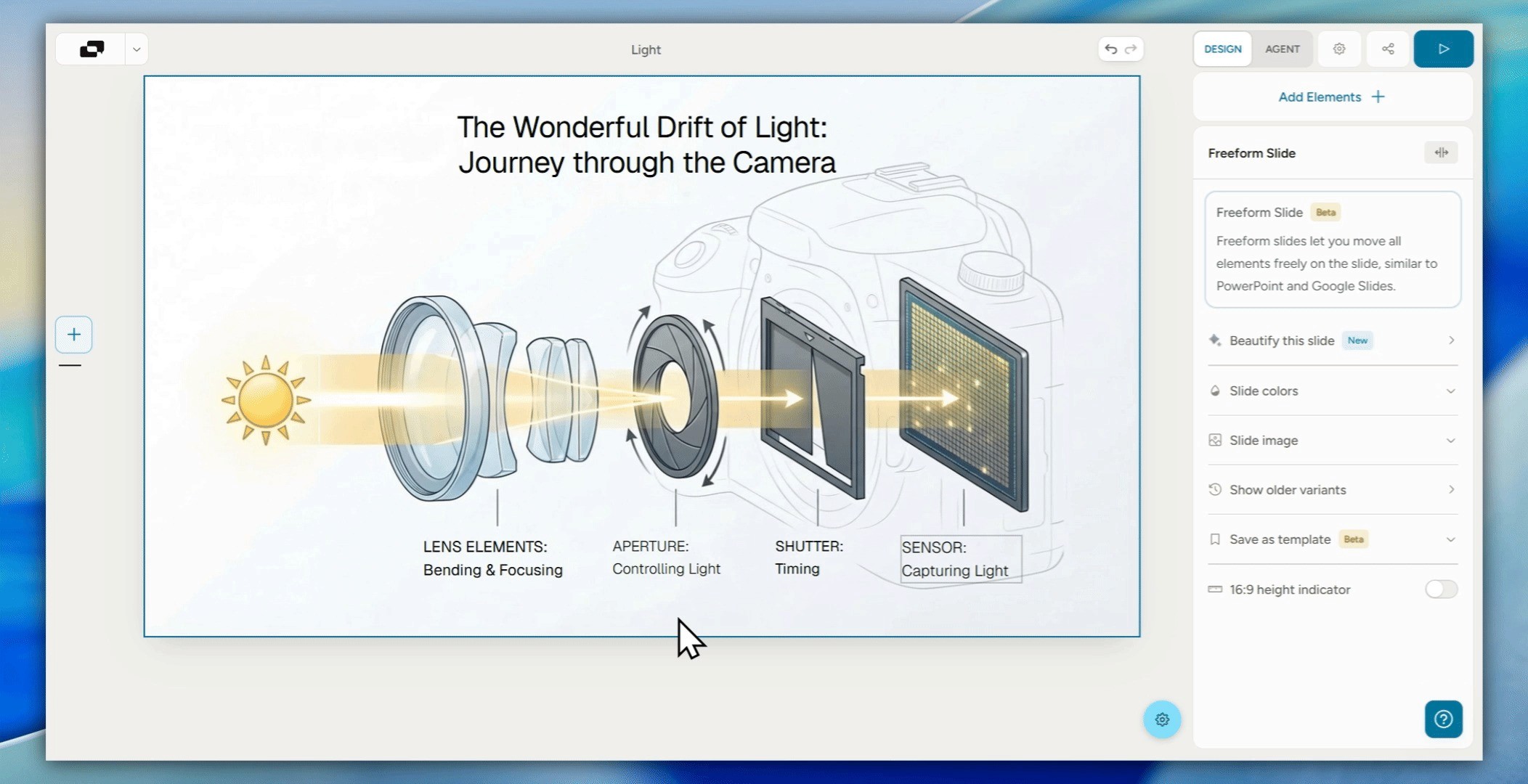
KI-gestützte Bearbeitung:
Alai bietet auch KI-basierte Bearbeitung an, die auf zwei Arten durchgeführt werden kann, wobei der Themenkontext beibehalten wird:
Über allgemeine Anweisungen an die KI, wie zum Beispiel:
„Den Folienkopf prägnanter und kürzer umschreiben“
„Den Ton durchweg formeller gestalten“
„Sprechernotizen zur Folie hinzufügen“
Über Anmerkungen: Klicken Sie auf den Bereich/Text, den Sie bearbeiten möchten, und beschreiben Sie die gewünschte Änderung.
Schritt-für-Schritt: NotebookLM-Folien bearbeiten und als PPTX exportieren
Hier ist der vollständige Workflow von der NotebookLM-Generierung bis zu einer vollständig überarbeiteten, exportbereiten Präsentation.
Schritt 1: Erstellen Sie Ihr Deck in NotebookLM. Laden Sie Ihre Quellen hoch und verwenden Sie das Studio-Panel, um Ihr Folien-Deck zu erstellen. Verwenden Sie die AI-Prompt-Oberfläche, um die Struktur vor dem Export richtig einzustellen.
Schritt 2: Exportieren Sie als PDF aus NotebookLM. Klicken Sie auf das Drei-Punkte-Menü Ihres Folien-Decks und wählen Sie „PDF-Dokument herunterladen (.pdf)“. Dies bewahrt die höchste visuelle Wiedergabetreue für den nächsten Schritt.
Schritt 3: Laden Sie es in Alais NotebookLM Folien-Editor hoch. app.getalai.com/notebooklm und laden Sie Ihr PDF hoch.
Schritt 4: Bearbeiten Sie jedes Element direkt oder verwenden Sie KI:
Allgemeine Anweisungen: Ändern Sie die gesamte Folie (z. B. „visueller gestalten“)
Punktspezifische Anweisungen: Führen Sie gezielte KI-Bearbeitungen an bestimmten Elementen, Bildern oder Texten durch
Manuelle Bearbeitung: Klicken Sie auf „Manuell bearbeiten“, um die Bildfolien in Freiformfolien umzuwandeln. So haben Sie die volle Kontrolle, um Text neu zu schreiben, Elemente neu zu positionieren, Abstände anzupassen, die Schriftgröße zu ändern und vieles mehr.
Schritt 5: Als bearbeitbares PPTX exportieren. Wenn Sie mit dem Ergebnis zufrieden sind, exportieren Sie Ihr Deck als vollständig bearbeitbare PowerPoint-Datei.
Was die exportierte PPTX-Datei enthält:
Echte, auswählbare Textfelder mit beibehaltener Schriftformatierung
Unabhängig verschiebbare Bilder und grafische Elemente
Korrekte Folienstruktur, kompatibel mit PowerPoint.
NotebookLM-Folien: Häufig gestellte Fragen
Können Sie NotebookLM-Folien direkt in NotebookLM bearbeiten?
Nicht im herkömmlichen Sinne. Die neue Prompt-basierte Überarbeitungsfunktion von NotebookLM ermöglicht es Ihnen, der KI Anweisungen zur Änderung einzelner Folien zu geben, aber sie generiert das Deck immer noch neu, anstatt Ihnen das direkte Klicken und Bearbeiten von Elementen zu ermöglichen. Sie können kein Textfeld auswählen, ein Symbol verschieben oder eine Schriftart ändern, ohne die KI zu verwenden.
Exportiert NotebookLM bearbeitbare PowerPoint-Dateien?
NotebookLM hat kürzlich eine direkte PowerPoint (.pptx) Exportoption hinzugefügt. Die exportierte Datei enthält jedoch immer noch Folien, die als Bildebenen und nicht als strukturierte, bearbeitbare Objekte gerendert werden. Die meisten Text- und Grafikelemente können nach dem Export in PowerPoint nicht ausgewählt oder geändert werden.
Wie bearbeite ich NotebookLM-Folien am besten manuell?
Der zuverlässigste Workflow ist: Exportieren Sie Ihr NotebookLM-Deck als PDF, laden Sie es in Alais NotebookLM Folien-Editor hoch, bearbeiten Sie jedes Element direkt in Alais Oberfläche und exportieren Sie es als vollständig bearbeitbares PPTX. Dies bewahrt das ursprüngliche Design und gibt Ihnen gleichzeitig die vollständige manuelle Kontrolle.
Gibt es eine Möglichkeit, NotebookLM-Folien zu bearbeiten, ohne KI-Guthaben zu verbrauchen?
Ja, in Alais NotebookLM-Editor verbrauchen manuelle Bearbeitungen (Klicken und direktes Ändern von Elementen) keine Guthaben. Nur KI-gestützte Bearbeitungen werden auf die Nutzung angerechnet. Das bedeutet, Sie können Layout, Typografie und Design so oft wie nötig iterieren, ohne sich um Limits sorgen zu müssen.
Kann ich die Marken-Schriftarten und -Farben meines Unternehmens auf NotebookLM-Folien anwenden?
Nicht innerhalb von NotebookLM selbst. Die KI steuert die gesamte visuelle Gestaltung während der Generierung. Sobald Sie Ihr Deck jedoch in Alais Editor importieren, können Sie Schriftarten, Farben und Designelemente frei ändern, wodurch die Präsentation vor dem Export problemlos an Ihre Markenrichtlinien angepasst werden kann.
Was ist Nano Banana Pro und warum ist es für NotebookLM-Folien wichtig?
Nano Banana Pro ist Googles Gemini 3 Pro Bildmodell, das im November 2025 auf den Markt kommt. Es ist die Bildgenerierungs-Engine, die die Folienbilder von NotebookLM antreibt, und es wurde speziell entwickelt, um lesbaren Text in Bildern zu rendern – was die meisten KI-Bildmodelle nicht schaffen. Aus diesem Grund sehen NotebookLM-Folien tendenziell scharf und professionell gestaltet aus. Die Einschränkung ist, dass Nano Banana Pro Bilder ausgibt, keine bearbeitbaren Folienebenen, weshalb Bearbeitungstools von Drittanbietern für die manuelle Kontrolle erforderlich sind.
Kann ich einem NotebookLM-Deck neue Folien hinzufügen?
Mit dem neuesten Update wird das Hinzufügen oder Entfernen von Folien in der Überarbeitungsoberfläche von NotebookLM nicht unterstützt – Sie können nur bestehende ändern. Um neue Folien hinzuzufügen, müssten Sie das gesamte Deck mit neuen Anweisungen neu generieren oder Ihr Deck in Alai importieren, wo Sie Folien manuell hinzufügen können.
Ist die Folienfunktion von NotebookLM kostenlos?
Die Folien-Deck-Funktion ist für alle NotebookLM-Benutzer verfügbar, einschließlich kostenloser Konten. Kostenlose Benutzer haben jedoch Quotenbeschränkungen für die Anzahl der Decks und Überarbeitungen, die sie generieren können, und ihre exportierten Folien enthalten ein Nano Banana Pro-Wasserzeichen. Das Entfernen von Wasserzeichen und der bevorzugte Zugriff auf längere Decks erfordern ein Google AI Pro- oder Ultra-Abonnement.
Wie unterscheidet sich Alai von Gamma bei der Bearbeitung von NotebookLM-Folien?
Gamma ist ein starker eigenständiger Präsentationsersteller, nimmt aber keine NotebookLM-Exporte auf – Sie müssten Ihr Deck in Gamma von Grund auf neu erstellen. Alais NotebookLM-Editor wurde speziell entwickelt, um Ihre vorhandene NotebookLM-PDF-Ausgabe zu übernehmen und als vollständig bearbeitbares Deck zu rekonstruieren, wobei das ursprüngliche Design erhalten bleibt und Sie die Kontrolle auf Elementebene erhalten. Wenn Sie bereits ein Deck in NotebookLM generiert haben und es bearbeiten möchten, anstatt es neu zu erstellen, ist Alai der direktere Weg.
Das Fazit zur Bearbeitung von NotebookLM-Folien
NotebookLM ist wirklich hervorragend in dem Bereich, mit dem die meisten Menschen am meisten zu kämpfen haben: Rohmaterial in einen strukturierten, professionell aussehenden Präsentationsinhalt zu verwandeln. Das ist ein schwieriges Problem, und es löst es gut.
Die Bearbeitungsseite ist der Punkt, an dem es den Staffelstab weitergibt. Prompt-basierte Überarbeitungen, PPTX-Export, Gemini 3.1 Pro – das sind echte Verbesserungen, und Google iteriert eindeutig schnell. Aber die zugrunde liegende Architektur hat sich nicht geändert. Die Folien sind immer noch Bilder. Die Elemente sind immer noch gesperrt. Und für jeden Profi, der Markenstandards anwenden, präzise Layoutanpassungen vornehmen oder eine Datei übergeben muss, an der das gesamte Team arbeiten kann, reicht die KI-only-Bearbeitungsschleife nicht aus.
Der Workflow, der diese Lücke schließt, ist unkompliziert: in NotebookLM generieren, das PDF exportieren, es in Alais NotebookLM Folien-Editor importieren und das Deck mit vollständiger manueller und KI-Kontrolle fertigstellen. Sie behalten alles, worin NotebookLM gut ist, und gewinnen alles, was es Ihnen nicht geben kann.
Wenn Sie auch daran interessiert sind, wie Nano Banana Pro – das Modell, das die Folienbilder von NotebookLM antreibt – außerhalb von NotebookLM zur Präsentationserstellung verwendet werden kann, Alais vollständiger Leitfaden zur Verwendung von Nano Banana Pro für Präsentationen deckt das gesamte Spektrum ab, einschließlich welcher Tools es mit echten Bearbeitungsfunktionen koppeln und welche Sie in der gleichen Situation mit gesperrten Bildern belassen.
Kann man NotebookLM-Folien bearbeiten?
Ja, aber NotebookLM-Folien müssen nach der Generierung in der Regel manuell bereinigt werden. Sie können die Gliederung verfeinern, Folientitel umschreiben, Layouts verbessern und den Entwurf für Designarbeiten in ein Präsentationstool verschieben.
Kann NotebookLM Folien nach PowerPoint exportieren?
NotebookLM-Workflows können folienähnliche Ausgaben erstellen, aber die Übergabe bearbeitbarer PowerPoint-Dateien ist immer noch eine Herausforderung. Überprüfen Sie das exportierte Format, bevor Sie sich für ein endgültiges Deck darauf verlassen.
Wie lassen sich NotebookLM-Folien am besten verbessern?
Beginnen Sie damit, die Geschichte zu straffen und schwache Quellzusammenfassungen zu entfernen. Gestalten Sie dann die Folien neu, mit einer Idee pro Folie, einer klareren Hierarchie und visuellen Elementen, die das Argument unterstützen.
Kann Alai NotebookLM-Folien bearbeiten?
Alai ist nützlich, nachdem NotebookLM quellbasierte Materialien erstellt hat, da es helfen kann, dieses Material in einen ausgefeilteren, bearbeitbaren Präsentations-Workflow umzuwandeln.
Warum sehen NotebookLM-Folien generisch aus?
NotebookLM ist auf das Quellenverständnis optimiert, nicht auf das endgültige Präsentationsdesign. Die Ausgabe benötigt oft eine stärkere narrative Struktur, visuelle Hierarchie und Markenpolitur.
SEITEN
Werkzeuge vergleichen
Ressourcen