
·
CASE STUDY
·
28 min de lectura

Líder de Marketing
Creé la misma presentación en Claude Design, la aplicación de Claude y el complemento de Claude para PowerPoint. Esto es lo que realmente funciona.
Claude puede crear presentaciones de PowerPoint a través de tres herramientas diferentes: Claude Design, la aplicación web y de escritorio de Claude, y el complemento de Claude para PowerPoint. Cada una produce diapositivas de diferente calidad, y cada una te cobra de manera diferente en tiempo y dinero.
Ejecuté el mismo resumen de contenido a través de las tres. El mismo material fuente, las mismas instrucciones de diseño, la misma estructura de 10 diapositivas. Los ganadores y perdedores no fueron los que esperaba. Y la opción que ahora uso con más frecuencia para presentaciones serias no es ninguna de las tres, es una cuarta opción que la mayoría de los usuarios de Claude aún no han configurado.
Esta es mi comparación imparcial sobre Claude: qué funciona, qué no, cuánto cuesta y el flujo de trabajo específico que te permite obtener la inteligencia de Claude con una salida de calidad de presentación al final.
TL;DR: Las mejores formas de crear presentaciones en Claude
Opción | Ideal para | Principal debilidad |
Claude Design | Mejor diseño visual nativo | Lento de primera generación, débil en datos y diseños de negocios |
Aplicación de Claude (web/escritorio) | Diseño equilibrado + editabilidad | El diseño se siente plano, iteración lenta |
Complemento de Claude para PowerPoint | Edición dentro de tu plantilla de marca | Diseño más plano, más lento, más caro |
Alai MCP + aplicación de Claude | Calidad de diseño real con el razonamiento de Claude | Requiere cuenta de Alai + Claude Pro para conectores remotos |
Sigue leyendo para la prueba completa.
¿Puede Claude hacer presentaciones de PowerPoint?
Sí. Claude puede hacer presentaciones de PowerPoint a través de cualquiera de las tres interfaces creadas por Anthropic: la herramienta de laboratorio Claude Design, la aplicación de chat de Claude y el complemento de Claude para PowerPoint que reside dentro del propio Microsoft PowerPoint.
Cómo probé Claude en las tres herramientas
Construí la misma presentación tres veces. Mismo contenido, misma dirección de diseño, misma estructura de 9 diapositivas.
Lo que medí para cada una:
Calidad del diseño. Qué hace bien y dónde falla.
Facilidad de iteración. Cuando pido ediciones, ¿qué tan limpias y rápidas son?
Tiempo hasta el borrador final. ¿Cuánto tiempo desde el "inicio" hasta "esto lo enviaría"?
Probé las exportaciones donde existían. Intenté al menos cinco ediciones en cada herramienta, desde pequeños ajustes de texto hasta cambios completos de diseño. Utilicé el modelo más capaz de Claude, Opus 4.7, para todas las generaciones.
Opción 1: Claude Design, la opción nativa de Claude con mejor aspecto
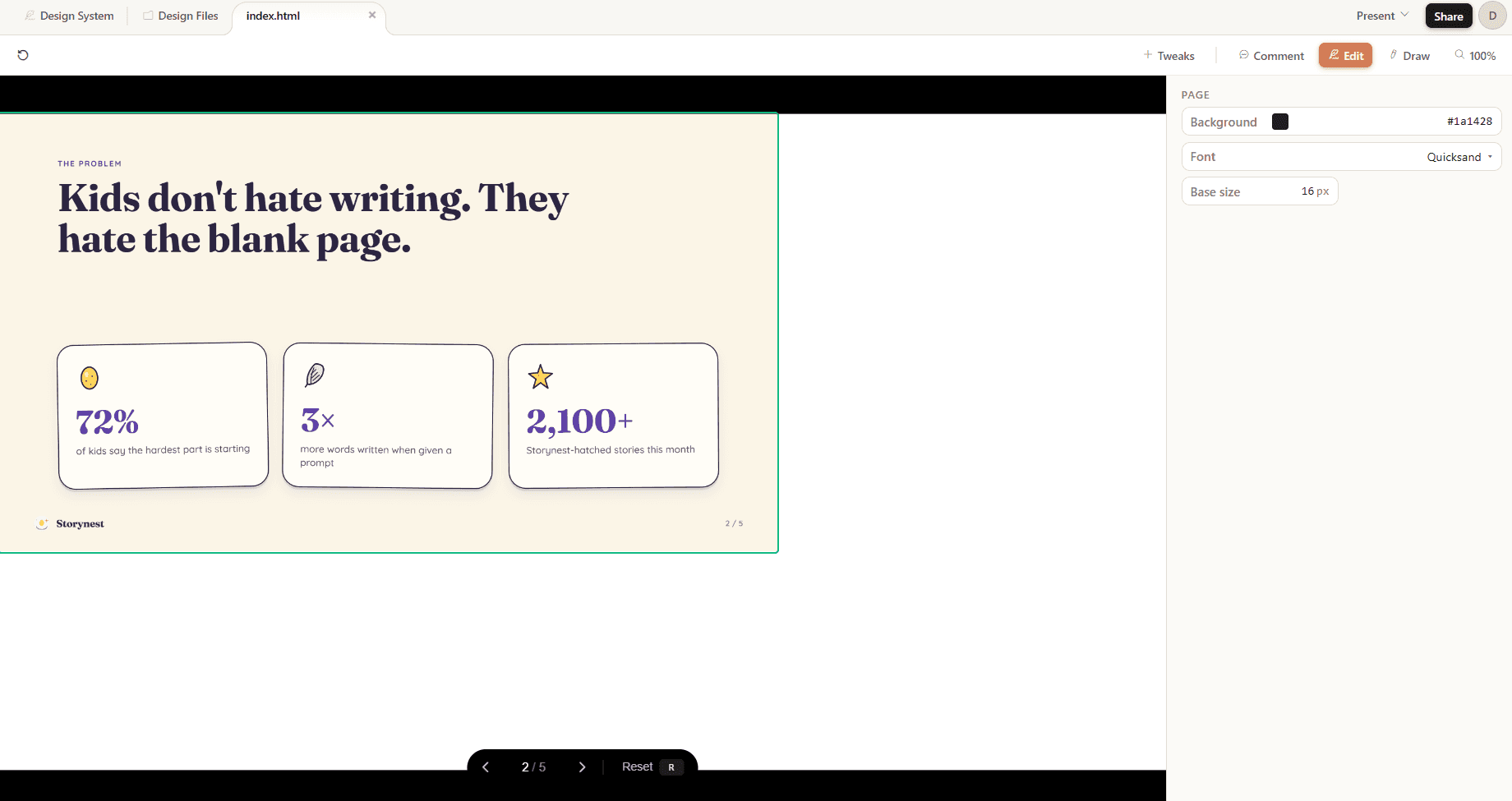
Claude Design es la herramienta de laboratorio de Anthropic para la creación visual, incluidas las presentaciones renderizadas en un lienzo de diseño dentro de claude.ai. De las tres herramientas de presentación de Claude, Claude Design produce el borrador inicial con mejor aspecto por un margen claro.
Cómo usar Claude Design (paso a paso)
Ve a claude.ai/design directamente en tu navegador, o abre la aplicación de escritorio de Claude y navega hasta allí. Necesitas un plan Pro, Max, Team o Enterprise.
(Opcional pero recomendado, para equipos) Configura tu sistema de diseño primero. Esta es una configuración única para líderes de marca o diseño.
Crea un nuevo proyecto. Haz clic en "Crear nuevo proyecto" desde la página de inicio de Claude Design.
Elige tu modo de inicio. Claude Design ofrece modos de inicio para diferentes entregables: prototipo, presentación de diapositivas, plantilla o forma libre. Elige Presentación de diapositivas para una presentación.
Describe lo que quieres. Incluye el objetivo, la audiencia y la conclusión clave.
Responde las preguntas aclaratorias de Claude. Antes de construir, Claude suele hacer de 4 a 5 preguntas sobre el ángulo, la audiencia, la duración, el tono y la dirección visual. Trabaja en ellas.
Espera la generación. Tarda unos minutos. Claude construye cada diapositiva como un diseño autocontenido con su propia tipografía y diseño, y narra lo que está haciendo en el panel de chat mientras trabaja.
Itera usando el chat y los comentarios en línea. Usa el chat para cambios estructurales o estéticos ("reorganizar la diapositiva 4", "oscurecer la paleta"). Usa los comentarios en línea para ajustes de elementos específicos ("hacer este botón más grande", "cambiar esto a un desplegable") o edita a través del editor de elementos detallado.
Exporta cuando termines. Haz clic en Exportar en la esquina superior derecha. Elige entre: PPTX, PDF, HTML independiente, enviar a Canva, descargar como .zip o entregar a Claude Code.
Revisión de Claude Design: calidad de diseño, iteración y tiempo hasta el borrador final
Probé Claude Design con el mismo resumen de contenido de 10 diapositivas que utilicé para cada herramienta en esta revisión. Las tres dimensiones que importan, desglosadas a continuación.
1. Calidad del diseño
Claude Design crea las diapositivas con mejor aspecto de las tres herramientas. Los mismos diseños que la aplicación de Claude y el complemento en la mayoría de los casos, pero la ejecución está en una liga diferente.
Esto es lo que destaca cuando realmente miras una presentación generada:
El tema coincide con la indicación. Pedí una presentación con un tema y una dirección de imágenes específicos, y Claude Design cumplió en lugar de recurrir a la paleta SaaS azul y blanca. El complemento y la aplicación de Claude tienden a su estilo propio. Claude Design escucha.
Las fuentes son elegidas, no seleccionadas al azar. Las combinaciones tipográficas tienen un pensamiento detrás. Fuente de visualización para titulares, una sans contrastante para el cuerpo, una mono para las etiquetas de datos. Consistente en cada diapositiva.
La alineación es genuinamente limpia. Los márgenes coinciden en todas las diapositivas. La cuadrícula se respeta. Nada se desvía medio píxel como ocurre en el complemento.
La estructura funciona. Cada diapositiva tiene un punto focal claro, elementos de apoyo dimensionados para coincidir. Ninguna diapositiva se lee como "título en la parte superior y algunas viñetas metidas debajo".
Los iconos pertenecen al tema. Cuando Claude añade un icono, su estilo coincide con todo lo demás en la diapositiva. No se extrae de un paquete de iconos genérico. Lo mismo se aplica a las ilustraciones y texturas de fondo.
Toques de diseño que se ven bien. Etiquetas de contenido, resaltados de palabras, llamadas laterales, fondos en capas, todo añadido para maximizar la calidad de la diapositiva sin hacerla abrumadora.
Ponlo junto al mismo contenido en la aplicación de Claude o en el complemento y la diferencia es obvia. Claude Design parece una presentación diseñada profesionalmente.
Dónde se queda corto: diapositivas de negocios y datos.
Primero, los diseños. Claude Design funciona con aproximadamente la misma biblioteca de diseños que la aplicación de Claude y el complemento. Cuerpo de tres columnas, división de dos columnas, título más visual de apoyo, diapositiva de héroe centrada. Verás los mismos patrones estructurales en las tres herramientas si generas suficientes presentaciones. Claude Design simplemente los viste mejor.
Eso importa porque los diseños de Claude a menudo tienden a ser más basados en texto, como cuadros de contenido, tablas, líneas de tiempo, lo que funciona bien para sesiones magistrales o seminarios, pero cuando se trata de presentaciones para inversores o de ventas, la preferencia es más hacia gráficos y diagramas visualmente atractivos que transmiten la historia más rápido y mejor que el texto plano.
Los diseños específicos para presentaciones (Comparar dos, Embudo, Matriz de características, Hub & Spoke) no están en el conjunto predeterminado en ningún lugar del ecosistema de Claude. Obtienes una tipografía editorial limpia donde realmente necesitabas un gráfico de comparación lado a lado.
Segundo, y esto es lo que me sorprendió: las diapositivas de datos complejos se renderizan con una calidad notablemente inferior al resto de la presentación. Gráficos de varias series, tablas de comparación con más de tres columnas, líneas de tiempo con anotaciones, mapas de mercado, cualquier cosa donde múltiples puntos de datos necesiten coexistir en una diapositiva. Las etiquetas de texto se amontonan demasiado (como se ve a continuación). Los números se superponen a las líneas de la cuadrícula. Las leyendas terminan en posiciones donde son difíciles de leer. El etiquetado se vuelve difícil de comprender de un vistazo, que es exactamente cuando una diapositiva de datos falla.
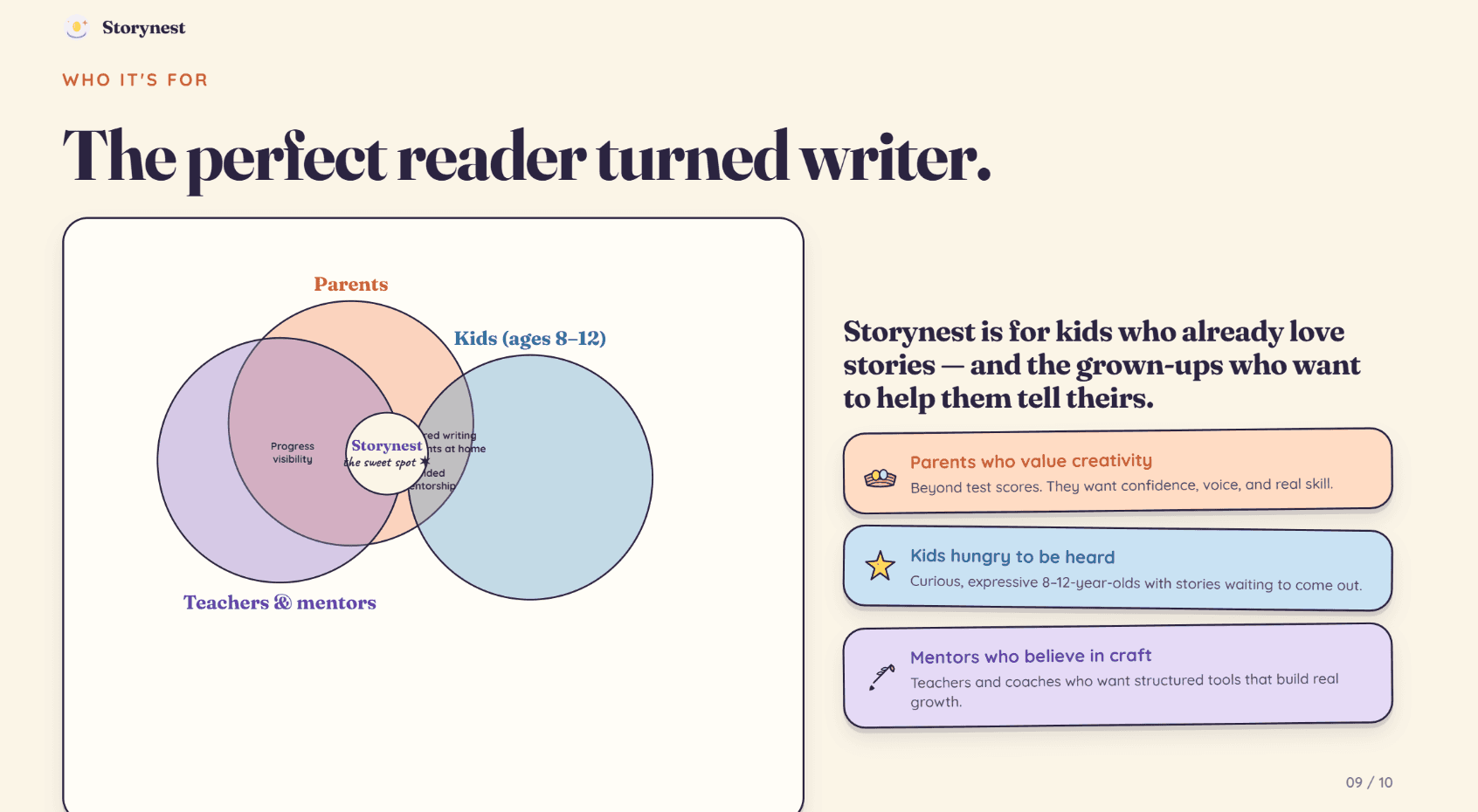
Las diapositivas de gráficos simples y texto editorial salen con un aspecto excelente. En el momento en que una diapositiva necesita soportar un peso analítico real, la salida baja un nivel.
2. Facilidad de iteración
Lo mejor de las tres interfaces de Claude. Cuatro formas de editar:
Ediciones basadas en chat. Estándar de pregunta y respuesta. Lo mejor para cambios estructurales o estéticos que afectan a toda la presentación.
Comentarios en línea. Haz clic directamente en un elemento o región específica del lienzo y añade un comentario dirigido. La forma más rápida de arreglar una sola parte de una diapositiva sin describir su ubicación en prosa.
Edición directa de elementos. Haz clic en un elemento, edita su contenido, color, tamaño o posición manualmente.
Anotación estilo dibujo. Durante mis pruebas, el lienzo me permitió esbozar cambios de diseño aproximados sobre una diapositiva existente y Claude interpretó la intención.
El modo de comentarios en línea es lo que hace que esta herramienta se sienta genuinamente diferente de la aplicación o el complemento de Claude. Poder hacer clic en un bloque y decir "hacer esta parte más grande" sin escribir un párrafo de instrucciones de prompt es el bucle de iteración más rápido que he usado en cualquier interfaz de Claude.
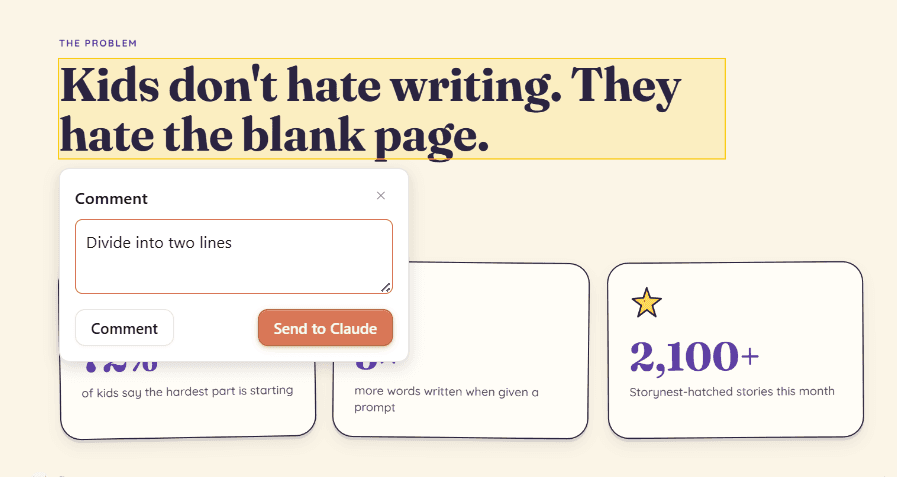
La IA misma hace un gran trabajo al comprender las indicaciones e implementarlas, manteniéndose consistente con el tema general y el contenido de la presentación. Además, el agente no realiza cambios no deseados, una deficiencia que he encontrado en otros creadores de presentaciones de IA de primer nivel.
3. Tiempo hasta el borrador final
Primera generación: ~15 minutos, incluido el cuestionario
Ediciones de comentarios en línea: 20 a 40 segundos cada una
Ediciones de chat: 60 a 90 segundos cada una
Total hasta el borrador final (presentación de 10 diapositivas): ~45 minutos en mi prueba
La espera inicial se justifica por la calidad de la salida.
Claude Design: Pros y Contras
Pros | Contras |
La tipografía y la jerarquía visual más fuertes de las tres | El tiempo de primera generación más lento de las tres |
Los comentarios en línea hacen que la iteración sea realmente rápida | Los gráficos y las diapositivas de datos son débiles |
Los diseños se sienten intencionados, no basados en plantillas | Faltan diseños específicos para presentaciones (Embudo, Matriz de características) |
Funciona directamente en claude.ai, no requiere instalación | El cuestionario añade fricción antes de la generación (especialmente en el caso de prompts detallados) |
La configuración del sistema de diseño te brinda una verdadera consistencia de marca en futuras presentaciones | La configuración del sistema de diseño requiere una cuenta de equipo + permisos de administrador |
Seis rutas de exportación (PPTX, PDF, HTML, Canva, zip, Claude Code) | No es la mejor opción para presentaciones de ventas o negocios |
Precios de Claude Design
Detalle importante que la mayoría de las reseñas omiten: Claude Design tiene un precio y se mide de forma independiente del resto de Claude.
Aquí tienes todos los planes con precios verificados, extraídos de la documentación oficial de Anthropic (Precios de Claude Design, Plan de equipo, Facturación empresarial):
Tipo de plan | Nivel | Precio | Acceso a Claude Design | Ideal para |
Individual | Pro | 17 $/mes (anual) o 20 $/mes (mensual) | Asignación semanal recurrente, separada del chat | Exploraciones rápidas, uso único |
Individual | Max 5x | Desde 100 $/mes | Mayor asignación semanal (5 veces los límites de uso de chat de Pro) | Uso semi-regular: PMs e ingenieros que producen maquetas regularmente |
Individual | Max 20x | 200 $/mes | La mayor asignación semanal individual (20 veces los límites de uso de chat de Pro) | Uso intensivo: diseñadores y creativos |
Equipo | Asiento estándar | 20 $/asiento/mes (anual), 25 $/asiento/mes (mensual). Mínimo 5 asientos, máximo 150. | Asignación semanal por usuario | Exploraciones rápidas, uso único |
Equipo | Asiento premium | 100 $/asiento/mes (anual), 125 $/asiento/mes (mensual). Mínimo 5 asientos, máximo 150. | Mayor asignación semanal por usuario | Usuarios avanzados: diseñadores y creativos |
Empresarial (actual, basado en el uso) | Asiento único empresarial | Tarifa anual por asiento (personalizada, contactar con ventas) + uso facturado por separado a tarifas API estándar | Sin asignación semanal. Pago por uso a tarifas API. Crédito único por valor de ~20 prompts por usuario, caduca el 17 de julio. | Organizaciones con facturación de Claude basada en el uso |
Empresarial (basado en asientos, heredado) | Asiento estándar | Tarifa anual por asiento (personalizada, contactar con ventas). Heredado, ya no se ofrece para nuevos contratos. | Asignación semanal por usuario | Uso semi-regular, cuentas empresariales de pre-transición |
Empresarial (basado en asientos, heredado) | Asiento premium | Tarifa anual por asiento (personalizada, contactar con ventas). Heredado, ya no se ofrece para nuevos contratos. | Mayor asignación semanal por usuario | Usuarios avanzados en cuentas Enterprise en transición |
Algunas cosas que vale la pena destacar de la documentación oficial:
Anthropic no publica recuentos exactos de créditos ni límites de diapositivas por nivel. Describen los niveles por caso de uso en lugar de un número. Esto es inusual para un producto de pago y vale la pena saberlo antes de comprometerse.
Las asignaciones son por usuario, no agrupadas a nivel de organización. Un equipo de 10 puestos no comparte un gran "cubo" de Claude Design.
Se puede comprar uso adicional además de los planes Pro, Max, Team y Enterprise heredados si se agota a mitad de semana.
Los clientes Enterprise basados en el uso obtienen un crédito único por valor de ~20 prompts por usuario, que expira el 17 de julio. Esto cubre el uso inicial antes de que comience el gasto de la organización.
Enterprise está en transición. El modelo de puestos Standard/Premium heredado con asignaciones mensuales fijas ya no se ofrece para nuevos contratos. Las cuentas heredadas existentes se trasladan automáticamente al puesto Enterprise único basado en el uso en su próxima renovación.
Claude Design sigue siendo una vista previa de investigación de Anthropic Labs. El seguimiento del uso y los registros de auditoría aún no están disponibles, lo cual es importante si se encuentra en un entorno regulado.
Así es como se ve el "costo por presentación" aquí: en los planes individuales no se paga por presentación, se paga por el rendimiento semanal. En Pro, espere una asignación semanal suficiente para un puñado de proyectos de exploración. En Max 20x, puede crear varias presentaciones a la semana sin alcanzar el límite. En Enterprise basado en el uso, una presentación típica de 10 diapositivas con una iteración moderada requerirá aproximadamente de 15 a 25 prompts, lo que a las tarifas de la API de Opus 4.7 se sitúa en el rango de $4 a $7 por presentación.
¿Es la primera vez que usa Claude Design para presentaciones? Esta guía para hacer presentaciones en Claude podría ayudar.
Opción 2: La aplicación Claude directamente, el punto medio equilibrado
Si ya vive dentro de Claude para investigación, escritura o análisis, puede hacer que cree una presentación sin salir del chat. Active una función en Configuración, pegue su contenido y pida a Claude que haga una presentación. Escribe las diapositivas, ejecuta código para ensamblar un archivo PPTX real y deja el enlace de descarga directamente en la conversación.
Esta es la más flexible de las tres opciones de Claude. Conserva todas las funciones normales de chat de Claude (contexto en una conversación larga, investigación, comprensión de documentos, Proyectos, Conectores) y obtiene una presentación al final.
Cómo usar Claude en la aplicación para crear una presentación (paso a paso)
Abra la aplicación Claude en la web, el escritorio o el móvil e inicie sesión.
Vaya a Configuración. Haga clic en su perfil y luego en Configuración.
Abra Capacidades. En el menú de configuración de la izquierda, busque Capacidades.
Desplácese hasta la sección Ejecución de código y creación de archivos.
Active "Ejecución de código y creación de archivos".
Abra un nuevo chat. Pegue su contenido fuente o describa la presentación que desea en lenguaje sencillo.
Pida un PowerPoint. Algo como: "Convierta esto en una presentación para inversores de 10 diapositivas y expórtelo como un archivo .pptx". Claude escribe las diapositivas, ejecuta código para ensamblar el archivo y deja un enlace de descarga en la conversación.
Descargue y abra en PowerPoint o Google Slides para revisar. Itere desde allí, ya sea en el chat de Claude o directamente en PowerPoint.
Revisión de la aplicación Claude: calidad del diseño, iteración y tiempo hasta el borrador final
1. Calidad del diseño
La aplicación Claude hace mejores diapositivas que el complemento. No tan buenas como Claude Design, pero claramente un paso adelante de lo que produce el complemento de PowerPoint con el mismo contenido.
La diferencia radica en lo que la aplicación no está combatiendo: no está tratando de trabajar dentro de las restricciones estructurales de PowerPoint. Sin barra lateral, sin motor de diseño heredado, sin lógica de anulación de plantillas. Claude simplemente genera y escribe el PowerPoint desde cero.
Esto es lo que la aplicación Claude realmente hace bien:
Los fondos tienen textura. Capas sutiles de degradado, grano o patrón en lugar de colores sólidos planos. Las diapositivas se leen como diseñadas, no como plantillas.
Los iconos son creativos y combinan con el tema. Las elecciones de iconos se sienten consideradas. Coinciden con la paleta de colores, el tema y el tono visual general de la presentación. Honestamente, una de las mayores sorpresas en mis pruebas. Esperaba que fueran genéricos y no lo fueron.
Los elementos de diseño van más allá de lo básico. Etiquetas de contenido, resaltados de palabras, llamadas laterales, pequeños anclajes decorativos. La aplicación los incorpora en las diapositivas donde añaden valor, de forma similar a lo que haría un diseñador de marca.
Las imágenes coinciden con el tema. Cuando introduje un concepto de presentación con un tono específico, las ilustraciones que generó la aplicación coincidieron con ese tono. Se leen como si un diseñador de marca profesional las hubiera seleccionado.
El contexto se mantiene constante en todas las diapositivas. Los colores, las fuentes y el ritmo visual se mantienen en toda la presentación. No hay aleatoriedad diapositiva por diapositiva.
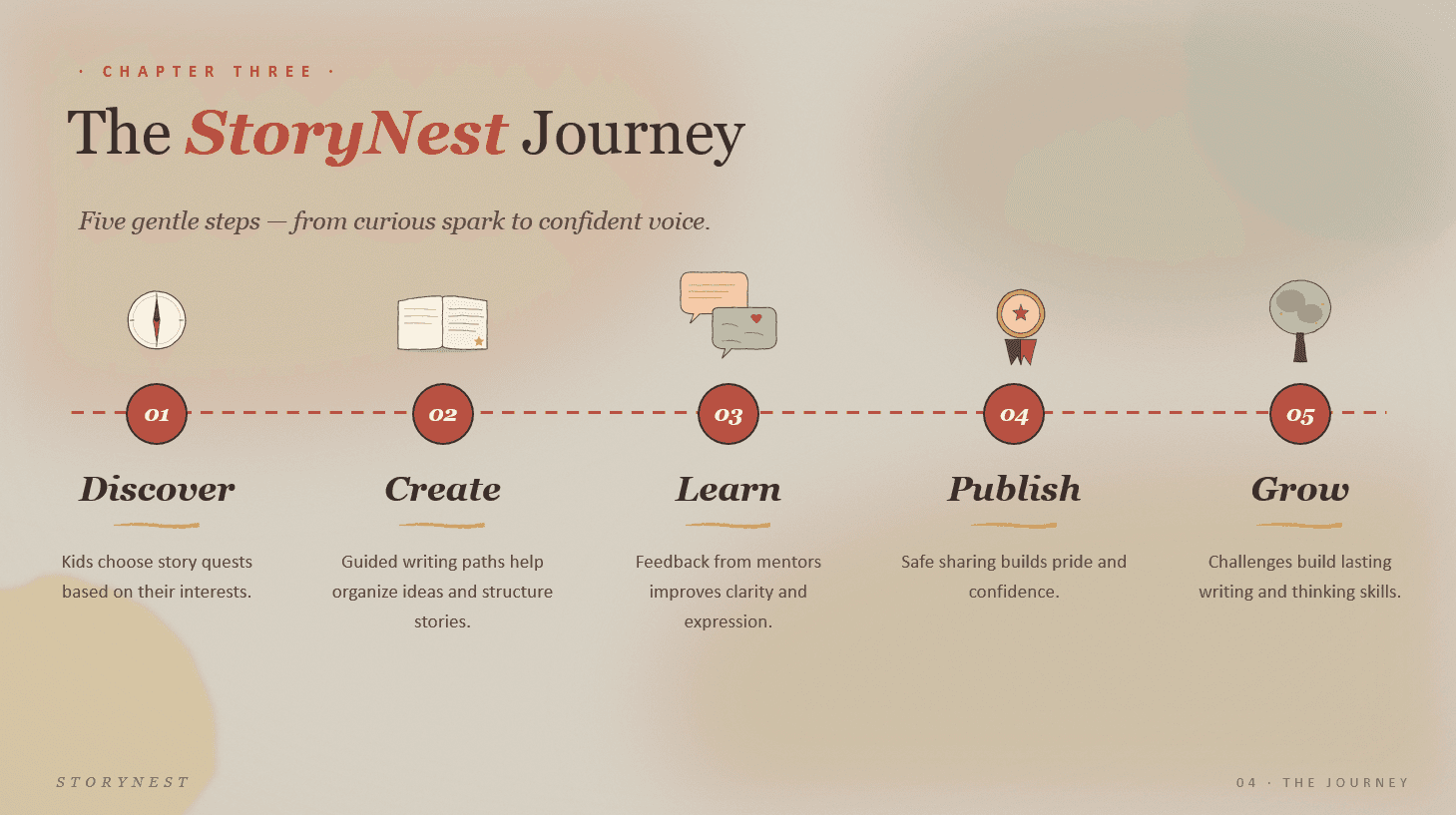
Ejemplo de salida proporcionada por la aplicación de Claude
Dónde se queda corta en comparación con Claude Design y otras herramientas de IA para PPT:
Aunque Claude hace muchas cosas bien, en comparación con Claude Design y otras herramientas de IA para PPT, el diseño todavía se siente plano. Algunas deficiencias específicas:
Los degradados son raros. Las paletas se mantienen planas donde herramientas como Alai aplicarían sutiles cambios de color.
Los temas podrían estar más cerca del prompt. Aunque la aplicación hace un trabajo mejor que el complemento de PowerPoint en términos de tema, todavía sentí que el diseño de Claude estaba más cerca de mis instrucciones de diseño que la aplicación de Claude. Las instrucciones eran 'Acuarela suave + tema y elementos escolares', esto es lo que ambos entregaron:
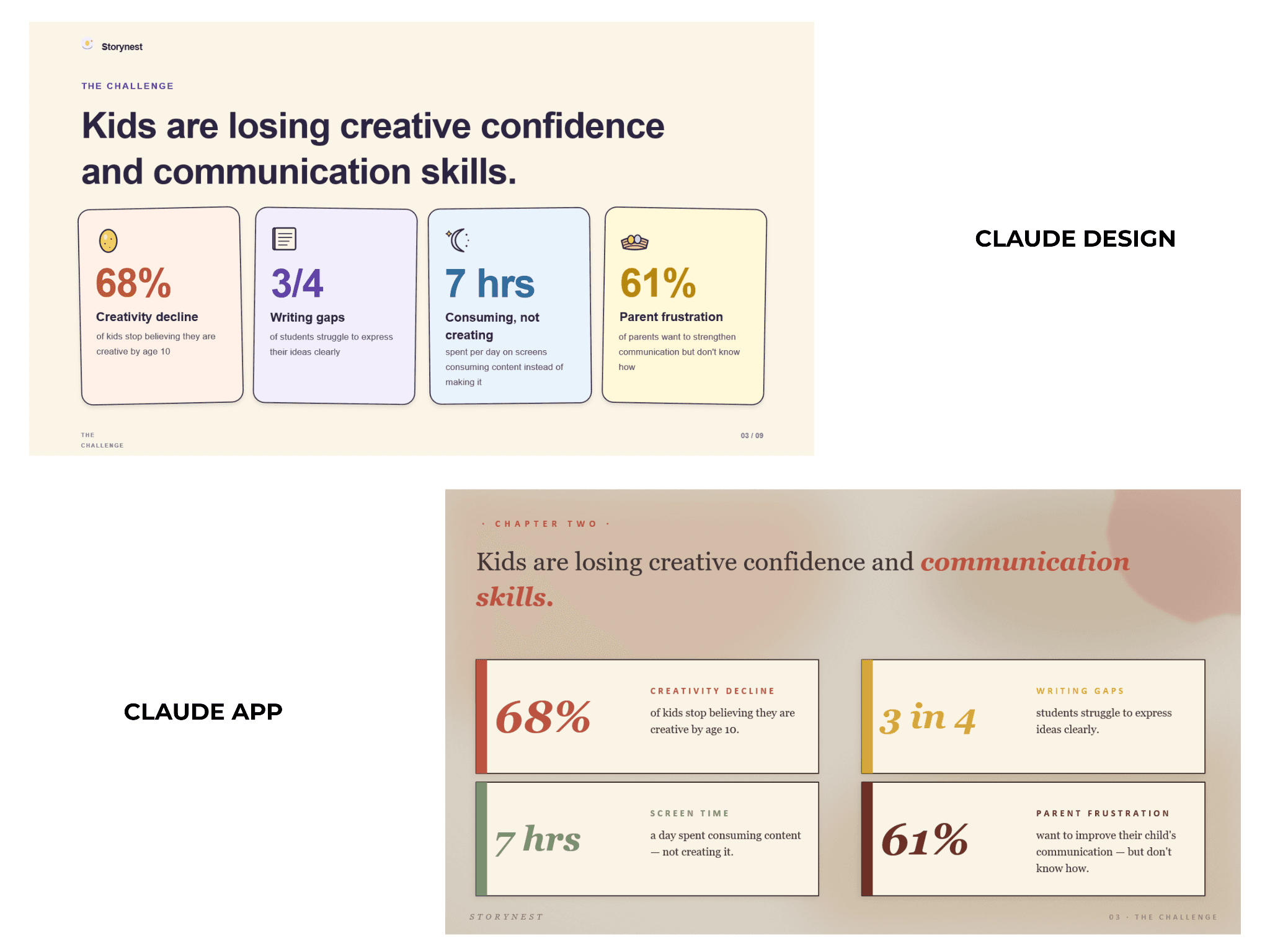
Sin componentes específicos de presentación. Compare dos columnas, embudos, matrices de características, diagramas de Hub & Spoke. Ninguno de estos está en el vocabulario predeterminado. Obtiene bloques de texto de dos columnas donde uno de esos diseños específicos contaría mejor la historia.
Los gráficos son el elemento más débil. El mismo problema que Claude Design, de hecho, peor aquí. Los gráficos y las tablas son prácticamente inexistentes. Si su presentación depende de la narración de datos, planee reconstruir los gráficos usted mismo.
2. Facilidad de iteración
La interfaz de chat maneja las ediciones de cuatro maneras, y cada una funciona bien:
Por diapositiva. Apunte a un número de diapositiva específico. Ejemplo: "En la diapositiva 3, cambie los colores de las estadísticas para que coincidan con las etiquetas de sección de la diapositiva 5." O "Diapositiva 6, haga los títulos de las características más pequeños."
Por tema. Cambios de diseño globales en toda la presentación. Ejemplo: "Haga que toda la presentación sea más tenue." O "Cambie la paleta a tonos más fríos."
Por contenido. Reescriba o reestructure el texto. Ejemplo: "Reescriba el texto de la diapositiva de desafío con una voz más directa." O "Añada una nueva diapositiva entre la 7 y la 8 sobre precios."
Por activo. Arrastre imágenes al chat o añada un prompt y Claude puede cambiar ilustraciones por fotos reales, o reemplazar visuales existentes.
Al igual que Claude Design, las ediciones son limpias. Respetan el tema y el contexto de la presentación, y no desencadenan los cambios en cascada no deseados que el modo agente de Gamma a menudo hace en mi experiencia. La advertencia: necesitan un prompting claro, y cada edición tarda un mínimo de 60 segundos en ejecutarse.
Atajo honesto: para ediciones pequeñas y rápidas, exporte la presentación y ábrala en PowerPoint. Las exportaciones son totalmente editables y salen sin problemas de formato. También puede usar el complemento Claude para PowerPoint, pero eso suele llevar más tiempo que simplemente hacer el prompting en la aplicación Claude en primer lugar.
3. Tiempo hasta el borrador final
Primera generación: ~10-15 minutos (depende del prompt y el requisito)
Cada edición: 60 segundos mínimo, a menudo más
Espere múltiples recargas en ediciones más largas
Total hasta el borrador final (presentación de 10 diapositivas): ~40 minutos en mi prueba
La aplicación Claude: pros y contras
Pros | Contras |
Salida PPTX editable real | El diseño es visiblemente más plano que Claude Design |
Ediciones conscientes del contexto en toda la presentación | Débil en gráficos, diagramas y visualización de datos |
Cuatro formas limpias de iterar (diapositiva, tema, contenido, activo) | Iteración lenta (más de 60 segundos por edición) |
Las imágenes y los iconos combinan inusualmente bien con el tema | Requiere la capacidad de ejecución de código activada |
Exportaciones PPT limpias sin interrupciones de formato | No hay diseños específicos de presentación por defecto |
Precios de la aplicación Claude
Precios en vivo de claude.com/pricing:
Tipo de plan | Nivel | Precio | Lo que obtienes para presentaciones |
Individual | Gratis | $0 | La ejecución de código está incluida, pero los límites de uso hacen que la generación real de presentaciones sea poco realista. Está bien para probarlo una vez. |
Individual | Pro | $17/mes (anual, facturado $200 por adelantado) o $20/mes (mensual) | Acceso completo a la generación de presentaciones de la aplicación Claude con Opus 4.7. Ejecución de código y creación de archivos incluidos. Claude Code y Claude Cowork incluidos. |
Individual | Max 5x | Desde $100/mes | 5 veces el uso de Pro. Límites de salida más altos para todas las tareas. Acceso prioritario durante horas de mucho tráfico. |
Individual | Max 20x | $200/mes | 20 veces el uso de Pro. Acceso anticipado a nuevas funciones de Claude. Plan individual de primer nivel. |
Equipo | Puesto estándar | $20/puesto/mes (anual) o $25/puesto/mes (mensual). Mínimo 5 puestos, máximo 150. | Todas las funciones Pro más facturación centralizada, SSO, conectores de Microsoft 365 y Slack, búsqueda empresarial. |
Equipo | Puesto Premium | $100/puesto/mes (anual) o $125/puesto/mes (mensual). Mínimo 5 puestos, máximo 150. | 5 veces más uso que los puestos estándar. Se puede combinar con los estándar en el mismo plan. |
Empresa | Puesto + uso | $20/puesto/mes + uso a tarifas API estándar. Contacte con ventas. | Todas las funciones de equipo más registros de auditoría, SCIM, API de cumplimiento, retención de datos personalizada, compatible con HIPAA, lista blanca de IP. |
Costo por presentación (Opus 4.7, presentación de 10 diapositivas, 5 ediciones): aproximadamente de $5 a $8 en uso equivalente a la API contra la asignación de uso de su plan. La aplicación Claude ejecuta más contexto que Claude Design porque la ejecución de código añade una sobrecarga de generación de archivos en cada reconstrucción de PPTX. Rendimiento práctico en Pro: de 4 a 6 presentaciones al mes antes de que se activen los límites de uso. Ciclos de edición más intensos lo empujan hacia Max.
Opción 3: Claude para PowerPoint, el complemento
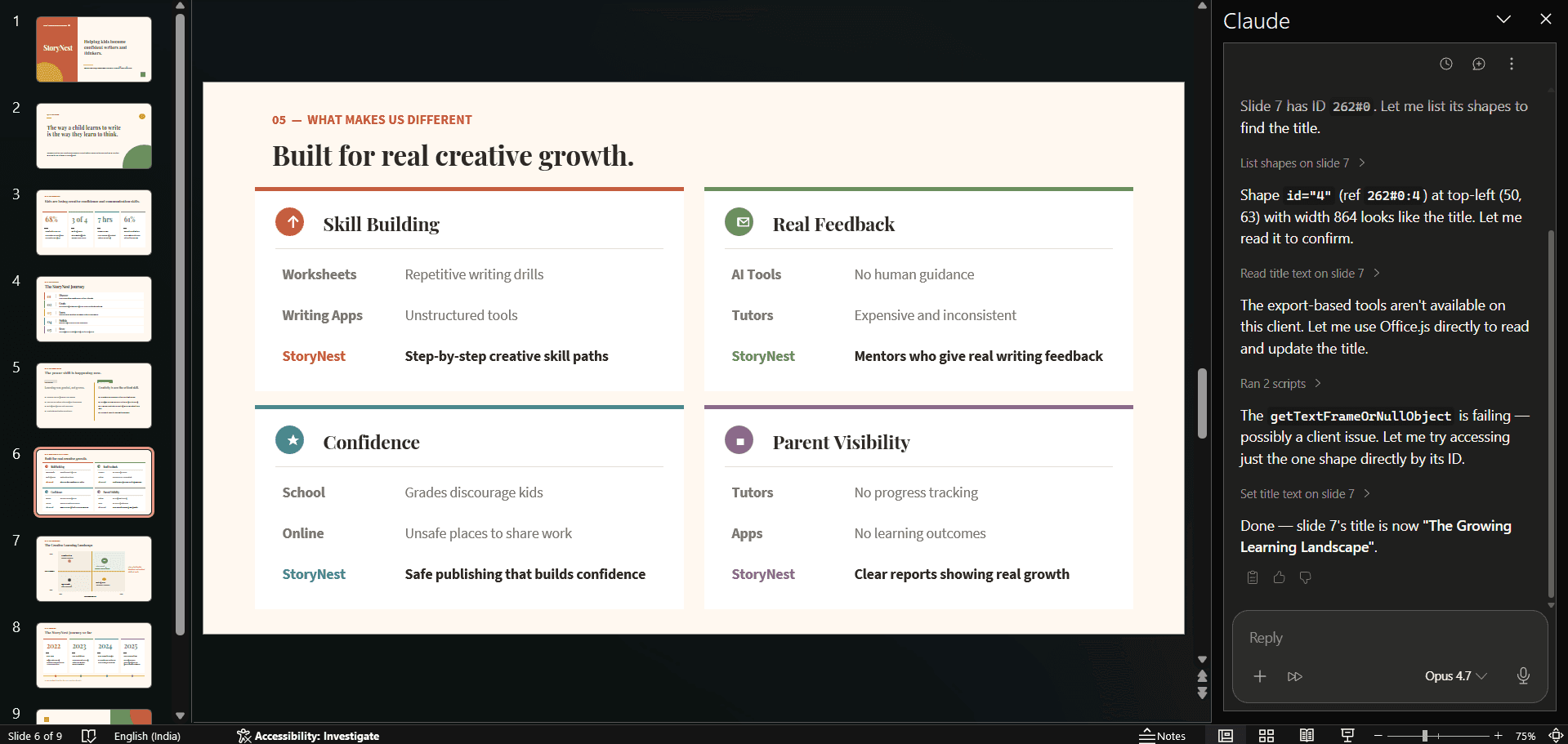
Claude para PowerPoint (a veces buscado como el plugin de Claude para PowerPoint o el complemento de Claude para PowerPoint) es el complemento oficial de Anthropic que se instala en Microsoft PowerPoint y coloca una barra lateral de Claude dentro de la aplicación. De las tres interfaces de Claude, esta es la que promete más (elementos reales de PowerPoint, dentro de su plantilla de marca) y, en mis pruebas, ofrece el menor pulido visual.
Cómo añadir Claude a PowerPoint (paso a paso)
Abra el marketplace de Microsoft AppSource. Vaya directamente a appsource.microsoft.com o abra PowerPoint y navegue a Insertar → Obtener complementos.
Busque "Claude para PowerPoint". Es el listado oficial de Anthropic.
Haga clic en Instalar. El complemento se descarga en PowerPoint en unos segundos.
Abra PowerPoint e inicie una nueva presentación o abra una existente. El panel de Claude aparece en la barra lateral derecha.
Autentíquese. Inicie sesión con su cuenta de Claude
Haga el prompt directamente desde la barra lateral. Escriba lo que quiere que Claude construya o cambie, y las ediciones se realizarán en vivo en sus diapositivas.
Opcional pero recomendado: habilite "aceptar todas las ediciones" en su configuración para no tener que aprobar cada cambio uno por uno. Omitir este paso le costará tiempo real durante la iteración.
El uso de Claude en PowerPoint todavía está en beta como una vista previa de investigación, así que espere algunos problemas ocasionales.
Revisión de Claude para PowerPoint: calidad del diseño, iteración y tiempo hasta el borrador final
1. Calidad del diseño
De las tres herramientas de Claude, esta es la que encontré menos atractiva visualmente. Mismo prompt, mismo contenido, misma familia de modelos, salida notablemente más débil que Claude Design o la aplicación Claude.
La causa raíz es estructural. El complemento está luchando contra las restricciones de PowerPoint todo el tiempo que genera. Formas nativas de PowerPoint. Fuentes nativas de PowerPoint. Cuadrícula de diseño nativa de PowerPoint. Cada diapositiva es un compromiso entre lo que Claude quiere construir y lo que PowerPoint le permite construir. El resultado se nota.
Esto es lo que específicamente sigue saliendo mal:
Los temas son básicos. La mayoría de las diapositivas salen con un color de fondo y un puñado de elementos decorativos simples apilados encima. Bordes. Círculos. Divisores finos. Eso es todo. Sin textura. Sin degradados. Sin profundidad en capas.
La alineación realmente tiene problemas. Los cuadros de texto se sitúan ligeramente fuera de la cuadrícula. Los márgenes no coinciden en todas las diapositivas. Los iconos aterrizan en posiciones incómodas. Esto no es una nimiedad. Es lo suficientemente visible como para que un cliente o un inversor lo notara.
El espacio en blanco llama la atención por las razones equivocadas. No es un espacio negativo usado intencionalmente. Solo parches vacíos que la IA no supo cómo llenar, así que no lo hizo. Su ojo se dirige a los huecos en lugar del contenido.
Los elementos decorativos parecen puestos al azar. Cuando el complemento añade un borde, un círculo o un divisor, se lee como decoración en lugar de función. Nada se gana su lugar en la diapositiva.
Los diseños son estructuralmente sólidos, pero la ejecución es plana. Y esta es la parte con la que me topaba constantemente. El complemento a menudo elige un diseño razonable (título en la parte superior, cuerpo de tres columnas, visual de apoyo en el lateral). La estructura está bien. Pero la entrega se siente improvisada, como si alguien hubiera pasado 20 segundos arrastrando formas a una diapositiva en blanco en PowerPoint y lo hubiera dado por terminado.
La sensación general es de un PowerPoint corporativo de principios de los 2000. No "presentación generada por IA en 2026". Tuve que recordarme constantemente que esto fue hecho por la misma familia de modelos que Claude Design.
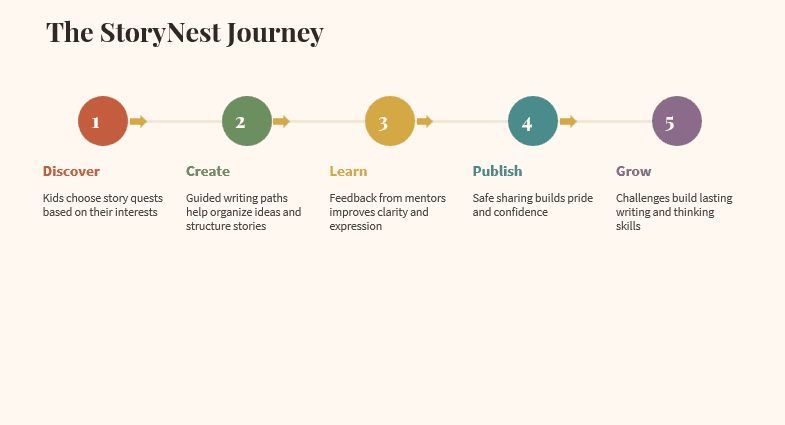
Ejemplo de una diapositiva generada por el plugin de PowerPoint de Claude
Dónde recupera un punto.
Una verdadera fortaleza: debido a que el complemento genera elementos nativos de PowerPoint, las fuentes, los colores y los diseños maestros de su plantilla de marca se aplican realmente, es decir, si comienza con una plantilla corporativa con una pila de fuentes y una paleta de colores específicas. Claude Design y la aplicación Claude no pueden hacer esto sin la nueva configuración del sistema de diseño (y eso requiere una cuenta de equipo).
Así que el techo de diseño del complemento es bajo, pero su consistencia de diseño con su marca existente es mayor que la de las otras dos opciones de forma predeterminada. Esa es la compensación.
2. Facilidad de iteración
Aquí es donde el complemento gana la mayoría de sus puntos. Debido a que las diapositivas se construyen a partir de elementos nativos de PowerPoint, cada cosa en la diapositiva es totalmente editable de la manera normal de PowerPoint. Arrastrar, redimensionar, reestilizar, reemplazar, eliminar, todo. También obtiene prompts de la barra lateral de Claude para ediciones de IA.
Probé una variedad de tipos de edición. Esto es lo que realmente funciona y lo que no:
Reescrituras de contenido, fluidas. La IA extrae el contexto de la diapositiva seleccionada y, hasta cierto punto, de toda la presentación. Las reescrituras se sienten coherentes con el resto de la presentación, no desconectadas. Esta es la capacidad de iteración más fuerte del complemento.
Cambios de diseño, funcionan pero lentamente.Probé una instrucción vaga ("cambia esto a algo más limpio") y una específica ("convierte esto a un diseño de dos columnas con la imagen a la izquierda"). Ambas funcionaron. La vaga tardó un poco y necesitó un seguimiento. La específica funcionó mejor en el primer intento. De cualquier manera, calcula al menos uno o dos minutos por edición de diseño.
Añadir o eliminar elementos, mixto.El agente sigue las instrucciones correctamente, pero sus elecciones de diseño a menudo no son las mejores. Ejemplo específico de mi prueba: le pedí al complemento que añadiera iconos junto a cada elemento del título en una diapositiva de características. Hizo el trabajo. Pero los iconos que eligió no coincidían con el contenido de los títulos. Formas abstractas genéricas junto a conceptos de características específicas. La instrucción fue seguida, pero el gusto no estaba ahí.
Generación de imágenes, no puede.Esta es una limitación real. El complemento no puede generar imágenes por sí mismo. Cualquier imagen que quieras en la presentación, la subes tú mismo. Eso elimina uno de los mayores ahorros de tiempo que obtienes de Claude Design y la aplicación Claude.
3. Tiempo hasta el borrador final (y el coste del que nadie habla)
Primera generación:10 minutos (más rápido debido a la limitada elección de diseño)
Cada edición:20 a 60 segundos mínimo
Total hasta el borrador final (presentación de 10 diapositivas):30 minutos mínimo si nada sale mal (lo cual es poco probable), más si iteras mucho
Claude para PowerPoint: pros y contras
Pros | Contras |
Elementos nativos reales de PowerPoint, totalmente editables | El diseño más plano de las tres opciones de Claude |
Las reescrituras de contenido extraen contexto de toda la presentación | Iteración lenta, 20-60s por edición |
Conserva tu plantilla de marca, fuentes y diseños | Cuesta aproximadamente $7 a $8 por presentación en uso equivalente a API (más para iteraciones intensas) |
Funciona dentro de tu flujo de trabajo existente de PowerPoint | No puede generar imágenes, las subes tú |
El botón "Aceptar todas las ediciones" acelera las aprobaciones | Las elecciones de iconos y diseño a menudo no son acertadas |
Frecuentes problemas de alineación y espacio en blanco |
Precios y detalles del plan para Claude para PowerPoint
El complemento de Claude para PowerPoint es gratuito de instalar desde Microsoft AppSource, y su uso se carga contra la asignación de tu plan principal de Claude (el mismo "cubo" que la aplicación Claude). No hay una suscripción de complemento separada. El plan Gratuito no incluye acceso al complemento. Precios en vivo desdeclaude.com/pricing:
Tipo de plan | Nivel | Precio | Rendimiento práctico con el complemento (Opus 4.7, ~$7-$8 por presentación) |
Individual | Gratis | $0 | No compatible. El complemento requiere un plan de pago. |
Individual | Pro | $17/mes (anual, facturado $200 por adelantado) o $20/mes (mensual) | ~2-3 presentaciones al mes antes de la limitación de uso. Suficiente para uso ocasional. |
Individual | Máx. 5x | Desde $100/mes | ~10-15 presentaciones al mes cómodamente. El punto ideal para los creadores de presentaciones habituales. |
Individual | Máx. 20x | $200/mes | Más de 40 presentaciones al mes. Amplio margen para iteraciones intensas. |
Equipo | Puesto estándar | $20/puesto/mes (anual) o $25/puesto/mes (mensual). Mínimo 5 puestos, máximo 150. | Mismo perfil de rendimiento que Pro, además de facturación centralizada, SSO, conectores compartidos. |
Equipo | Puesto Premium | $100/puesto/mes (anual) o $125/puesto/mes (mensual). Mínimo 5 puestos, máximo 150. | 5 veces el estándar. Comparable a Máx. 5x por puesto. Se puede combinar con el estándar en el mismo plan. |
Empresa | Puesto + uso | $20/puesto/mes + uso a tarifas API estándar. Contactar con ventas. | Pago por uso, aproximadamente $7-$8 por presentación a tarifas API de Opus 4.7 ($5/MTok de entrada, $25/MTok de salida) además de la tarifa del puesto. |
Lo que esto significa en la práctica:el complemento es la forma más cara de hacer presentaciones con Claude en cualquier nivel de plan. No porque la suscripción cueste más, sino porque el complemento consume la asignación de uso más rápido que Claude Design o la aplicación Claude debido a la recarga de contexto de la presentación completa en cada edición. Si utilizas principalmente el complemento, espera alcanzar los límites de Pro primero y necesitar actualizar a Max antes de lo que lo haría un usuario principal de la aplicación Claude.
La desventaja oculta de crear presentaciones con Claude: la uniformidad de la IA
Aquí está lo que nadie menciona en las otras reseñas de Claude PowerPoint. Después de hacer suficientes presentaciones con cualquiera de estas tres herramientas de Claude, todas empiezan a parecer iguales.
Mismos recuadros en las esquinas. Mismos diseños explicativos de dos columnas. Misma paleta de "revista editorial" en Design. Misma biblioteca de iconos en la aplicación. Mismo tratamiento de borde y círculo en el complemento. La herramienta tiene un estilo propio. Después de cinco presentaciones, también es tu estilo propio, lo hayas elegido o no.
Hay un término para el fenómeno subyacente en la literatura de investigación de IA:colapso del modelo. Elartículo de Nature de 2024 de Shumailov et al.lo formalizó. Cuando los modelos generativos se entrenan repetidamente con su propia salida, la distribución de lo que producen se estrecha. Las variaciones raras desaparecen. Las repeticiones aumentan. Las salidas convergen hacia la media.
Para una presentación única, esto no importa. Para cualquiera que cree presentaciones regularmente (fundadores que envían actualizaciones a inversores, especialistas en marketing que ejecutan informes semanales, equipos de ventas que presentan propuestas), sí importa. Tu presentación se vuelve reconociblemente "hecha por Claude".
Si planeas usar Claude, aquí te explicamos cómo puedes superar la estructura repetitiva:
Cambia deliberadamente la forma de tus instrucciones. Diferentes marcos generan diferentes diseños.
Introduce referencias de diseño distintas para cada presentación. El modelo tiene que anclarse en algún lugar.
Otra alternativa es usar una herramienta de presentación de IA dedicada que esté entrenada para generar variantes de diseño genuinas por diapositiva en lugar de una predeterminada. Personalmente, defiendo esta alternativa al máximo, la explicación detallada del 'porqué' se da a continuación.
La configuración que realmente uso: Alai MCP dentro de la aplicación Claude
Puedes conectarel servidor MCP de Alaia Claude. Una vez conectado, permaneces en tu conversación de Claude, realizas todo tu razonamiento y escritura en Claude, y Alai se encarga del diseño real de las diapositivas cuando estás listo para generar. No cambias de aplicación. No copias y pegas. No abres una segunda herramienta.
Esta es la solución silenciosa a todos los problemas anteriores. Mantienes las mejores cualidades de Claude (la investigación, la iteración a través del chat, la conciencia del contexto en tu conversación). Pierdes la peor cualidad de Claude (la uniformidad del diseño) porque el motor de Alai genera cuatro variantes de diseño distintas por diapositiva en lugar de una salida predeterminada.
Cómo conectar Alai a Claude (paso a paso)
Abre Claude en la web o en el escritorio. Necesitas un plan Pro, Max, Equipo o Empresa para conectores remotos.
Ve a Configuración → Conectores.
Haz clic en "Añadir conector personalizado".
Pega la URL de Alai MCP:
https://slides-api.getalai.com/mcp/Haz clic en Conectar. Claude abre una ventana del navegador para iniciar sesión con OAuth. Inicia sesión en tu cuenta de Alai (no se necesita clave API).
Vuelve a Claude y verifica la conexión: haz clic en el botón + en el cuadro de chat, luego selecciona Conectores. Deberías ver Alai en la lista con un indicador de estado verde.
Empieza a solicitar. Pídele a Claude que cree presentaciones con Alai directamente desde tu chat.
Qué cambia en tu flujo de trabajo
Tus instrucciones a Claude ahora pueden terminar con una acción de Alai. Ejemplos de mi uso real:
"Toma las notas de nuestro documento de planificación del tercer trimestre y créame una actualización de la junta de 12 diapositivas en Alai. Usa nuestro tema de marca estándar."
"Extrae el memorándum para inversores que redacté en esta conversación, conviértelo en una presentación de la Serie A en Alai, incluye una diapositiva de tamaño de mercado con un gráfico circular."
"A partir de los números de ingresos de Stripe que acabo de pegar, genera un resumen mensual de 6 diapositivas en Alai."
Claude piensa la estructura en el chat. Cuando está listo para construir, llama a las herramientas MCP de Alai.
Aquí está específicamente por qué la configuración de Alai funciona mejor que cualquiera de las tres herramientas nativas de Claude por sí solas:
4 opciones de diseño por diapositiva reducen los ciclos de regeneración.La IA de Alai genera hasta cuatro variaciones de diseño distintas para cada diapositiva a partir del mismo contenido. Así, cuando crea una visualización del tamaño del mercado, puedo elegir entre un gráfico circular, un gráfico de barras, un desglose de texto y una infografía generada por Nano Banana. Casi siempre encuentro una que funciona en el primer intento. Con la salida predeterminada de Claude, tendría que regenerar tres o cuatro veces para obtener el diseño que quería.
La integración de Nano Banana 2 crea mejores gráficos e infografías que Claude. Alai tiene el modelo Nano Banana 2 de Google integrado para visuales a nivel de diapositiva. Las infografías y gráficos que produce son claramente más nítidos que los que genera Claude por sí solo, especialmente para las diapositivas de datos complejos donde Claude baja visiblemente un nivel de calidad.
La generación de imágenes con IA es mejor.Para ilustraciones, imágenes destacadas y metáforas visuales, las imágenes que genera Alai se acercan más a lo que realmente tenía en mente. La aplicación de Claude genera iconos temáticos decentes, pero tiene dificultades con imágenes más elaboradas (el complemento no puede añadir ninguna imagen por sí solo).
Temas personalizados que puedo reutilizar en todas las presentaciones.Creo un tema una vez (colores, fuentes, estilos de elementos, dirección de las imágenes) y lo aplico a todas las presentaciones posteriores. No más escribir instrucciones de diseño detalladas cada vez. Y sé exactamente cómo se verá la presentación antes de que Alai la genere, en lugar de esperar a ver cómo Claude interpreta una instrucción que acabo de pasar 10 minutos escribiendo.
Diseño realmente mejor en los fundamentos.Degradados, espaciado, variedad de diseños, tratamientos tipográficos. Las cosas que Claude omite o renderiza planas, Alai las maneja por defecto. La misma razón por la que las pruebas lado a lado entre presentaciones generadas por Alai y Claude se leen como dos niveles de calidad diferentes.
La iteración es más fácil.Alai tiene un lienzo responsivo que hace que la adición, eliminación y redimensionamiento manuales sean realmente fáciles (lo que es doloroso en PowerPoint e imposible en Claude Design). Además, el Modo Agente para ediciones basadas en instrucciones cuando no quiero tocar el lienzo. Claude también tiene ediciones basadas en chat, pero la opción manual de lienzo responsivo es la que más utilizo.
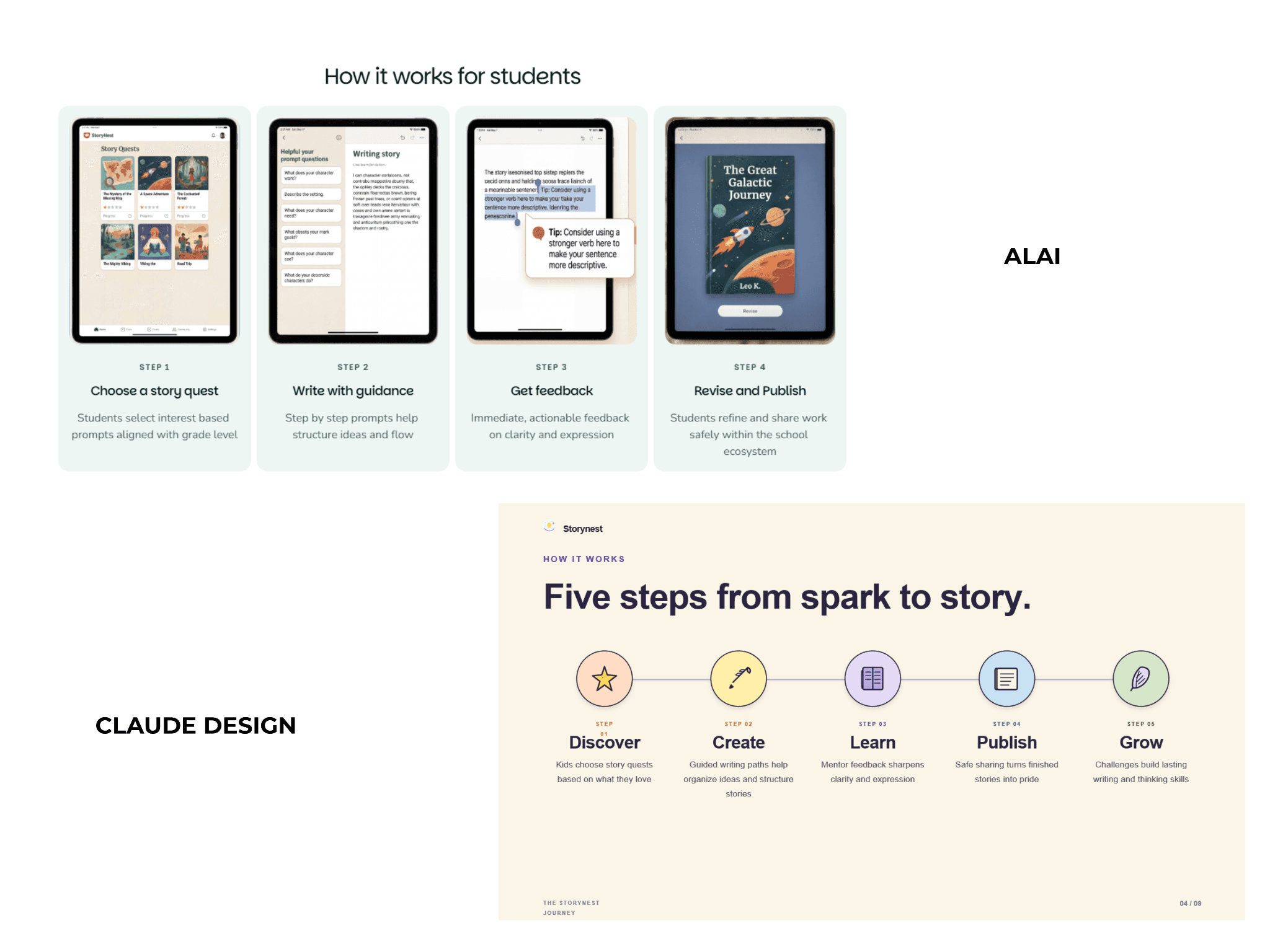
Como se ve en el ejemplo anterior, los fundamentos del diseño son mucho mejores para Alai: no deja espacios en blanco, las imágenes coinciden con el contenido dado, mientras que en la variante de Claude hay espacios en blanco aleatorios, los iconos se ven bien pero no son el mejor soporte visual del contenido y la etiqueta 'paso 1' se superpone a su espacio designado.
Por qué esta combinación funciona mejor que cualquier superficie de Claude sola
Claude maneja lo que mejor sabe hacer: investigación, razonamiento, escritura, contexto.
Alai maneja lo que mejor sabe hacer: diseño real de presentaciones con variaciones.
MCP significa que no sales de la conversación.
Múltiples servidores MCP se componen. Puedes conectar Notion (extraer contenido), Stripe (extraer ingresos), PostHog (extraer análisis) y Alai (crear la presentación) en una sola sesión. Sin copiar y pegar. Sin cambiar de pestaña.
Tiempo y coste para el flujo de trabajo de Alai MCP
Primer borrador desde la instrucción hasta la presentación: unos 5-10 minutos en mis pruebas, frente a más de 15 para cualquier opción solo de Claude. Iteración: segundos por edición a través del Modo Agente de Alai.
Costo: Los precios de Alai comienzan gratis con 300 créditos, Plus cuesta $16/mes con facturación anual, Pro cuesta $25/mes, Ultra cuesta $60/mes.
¿Qué opción de presentación de Claude deberías usar realmente?
Veredicto directo, sin rodeos:
Si ya estás en Claude y quieres la presentación más atractiva posible:configura el MCP de Alai y usa esa combinación. Calidad de diseño a nivel de Alai, razonamiento a nivel de Claude, la generación más rápida de todo lo que probé. Esto es lo que uso ahora para cualquier cosa real.
Si quieres una pieza visual hermosa y única y estás dispuesto a esperar:Claude Design. La lenta primera generación es un coste real, pero la tipografía y la jerarquía son las mejores de las tres herramientas nativas de Claude. Exporta como PPTX cuando hayas terminado. Bueno para discursos, artículos de opinión, avances para inversores.
Si necesitas editar una presentación dentro de la plantilla de PowerPoint de tu empresa:el complemento de Claude para PowerPoint, a regañadientes. La salida de diseño es la más débil de las tres, pero es la única superficie de Claude que respeta la estructura de tu plantilla existente. Presupuesta más de $10 por presentación en uso de API con Opus 4.7.
Si quieres una generación flexible completamente a través del chat sin instalar nada:la aplicación Claude con ejecución de código activada. Calidad intermedia, exportaciones decentes, flexibilidad total del chat. La opción de respaldo cuando no puedes o no quieres configurar las otras.
Si haces más de dos presentaciones al mes,el problema de la uniformidad del modelo afectará a cualquier flujo de trabajo solo con Claude. Combina Claude con una herramienta de presentaciones dedicada. Alai es la que yo uso; existen otrascreadores de presentaciones con IAy podrían adaptarse mejor a tu pila de trabajo, dependiendo del trabajo.
Puntos clave
Tienes tres formas de crear una presentación de PowerPoint con Claude de forma nativa (Claude Design, la aplicación Claude, el complemento de Claude para PowerPoint), y cada una tiene diferentes puntos fuertes.
Claude Design produce la salida nativa de mejor aspecto y exporta a PPTX, pero es el más lento en la primera generación.
La aplicación Claude produce archivos
.pptxreales con una calidad de diseño intermedia sólida.El complemento de Claude para PowerPoint conserva la plantilla de tu marca, pero tiene la salida visual más débil y puede costar más de $10 por presentación en uso de Opus 4.7. Usar Claude en PowerPoint a través del complemento solo vale la pena si la conservación de la plantilla supera la calidad del diseño.
Después de más de cinco presentaciones, cualquier flujo de trabajo solo con Claude comienza a producir una salida visualmente homogénea, un fenómeno relacionado con el colapso del modelo en la literatura de investigación.
Conectar el servidor MCP de Alai a Claude resuelve el problema del diseño sin salir de la conversación: configúralo en Configuración → Conectores en Claude, URL de MCP
https://slides-api.getalai.com/mcp/.
Preguntas frecuentes
¿Puede Claude hacer presentaciones de PowerPoint?
Sí. Claude puede crear presentaciones de PowerPoint a través de tres herramientas: Claude Design (renderiza en claude.ai con exportación a PPTX), la aplicación Claude con ejecución de código habilitada (genera archivos .pptx directamente en el chat) y el complemento de Claude para PowerPoint (edita y genera dentro de Microsoft PowerPoint). Necesitas un plan Pro o superior para las tres.
¿Puede Claude crear presentaciones de PowerPoint sin el complemento?
Sí. Abre la aplicación Claude, ve a Configuración → Capacidades → Experimental y activa "Ejecución de código y creación de archivos". Luego, pídele a Claude que cree una presentación de PowerPoint. Generará el contenido, ejecutará código para ensamblar un archivo .pptx y te dará un enlace de descarga. No se necesita ningún complemento.
¿Cómo añado Claude a PowerPoint?
Instala el complemento de Claude para PowerPoint desde el marketplace de Microsoft AppSource. Una vez instalado, abre PowerPoint, busca el panel de Claude en la barra lateral derecha e inicia sesión con tu cuenta de Claude. El complemento está incluido en los planes Pro, Max, Equipo y Empresa y actualmente se encuentra en fase beta como vista previa de investigación.
¿Qué plan de Claude necesito para hacer presentaciones?
Cualquier plan de pago funciona. Claude Pro por 17 $/mes (anual) o 20 $/mes (mensual) es el punto de entrada y cubre las tres superficies de presentación más los conectores MCP. Max, desde 100 $/mes, te ofrece límites de uso más altos y acceso prioritario. Team y Enterprise añaden controles de administración y funciones de equipo. El plan gratuito no incluye las capacidades de presentación.
¿Vale la pena Claude para PowerPoint?
Solo si realmente necesitas que las ediciones se realicen dentro de tu plantilla de PowerPoint existente. La calidad del diseño es la más débil de las tres herramientas de Claude, la iteración es lenta y el uso intensivo de Opus 4.7 puede costar más de 10 $ en uso de API por presentación. Para la mayoría de los flujos de trabajo, generar en la aplicación de Claude o a través del servidor MCP de Alai y luego abrir la exportación .pptx en PowerPoint es más rápido, más barato y te ofrece diapositivas con mejor aspecto.
¿Qué es una habilidad de Claude PowerPoint?
La habilidad de Claude PowerPoint es la capacidad subyacente que permite a Claude generar y editar archivos PPTX directamente. Reside en dos lugares: dentro de la aplicación de Claude a través de la ejecución de código y la creación de archivos, y dentro de Microsoft PowerPoint a través del complemento Claude para PowerPoint. La habilidad maneja los diseños de diapositivas, la generación de gráficos nativos y el ensamblaje de archivos.
¿En qué se diferencia Claude Design del complemento Claude para PowerPoint?
Claude Design renderiza presentaciones dentro de un lienzo de diseño dedicado en claude.ai, con la mejor calidad visual de cualquier herramienta nativa de Claude y exportación PPTX cuando estés listo para entregarlo. El complemento Claude para PowerPoint funciona dentro del propio Microsoft PowerPoint, editando diapositivas nativas de PowerPoint con un menor pulido visual pero la ventaja de trabajar directamente dentro de tu plantilla de marca existente. Design es para presentaciones hermosas creadas desde cero. El complemento es para editar presentaciones en tu plantilla de marca.
PAGES
Compare Tools
resources