
·
CASE STUDY
·
Читать 28 мин.

Руководитель отдела маркетинга
Я создал одну и ту же презентацию в Claude Design, приложении Claude и надстройке Claude для PowerPoint. Вот что действительно работает.
Claude может создавать презентации PowerPoint с помощью трех различных инструментов: Claude Design, веб- и настольного приложения Claude, а также надстройки Claude для PowerPoint. Каждый из них создает слайды разного качества и по-разному расходует ваше время и деньги.
Я прогнал один и тот же контент через все три инструмента. Один и тот же исходный материал, одни и те же дизайнерские указания, одна и та же структура из 10 слайдов. Победители и проигравшие оказались не теми, кого я ожидал. И вариант, который я теперь чаще всего использую для серьезных презентаций, не является ни одним из этих трех; это четвертый вариант, который большинство пользователей Claude еще не настроили.
Это мое непредвзятое сравнение Claude — что работает, что нет, сколько это стоит и какой конкретный рабочий процесс позволяет получить интеллект Claude с результатом презентационного качества.
TL;DR: Лучшие способы создания презентаций в Claude
Вариант | Лучше всего подходит для | Основная слабость |
Claude Design | Лучший нативный визуальный дизайн | Медленный первого поколения, слаб в работе с данными и бизнес-макетами |
Приложение Claude (веб/десктоп) | Сбалансированный дизайн + возможность редактирования | Дизайн выглядит плоским, медленная итерация |
Надстройка Claude для PowerPoint | Редактирование в рамках вашего фирменного шаблона | Самый плоский дизайн, самый медленный, самый дорогой |
Alai MCP + приложение Claude | Настоящее качество дизайна с логикой Claude | Требуется учетная запись Alai + Claude Pro для удаленных коннекторов |
Прокрутите вниз для полного теста.
Может ли Claude создавать презентации PowerPoint?
Да. Claude может создавать презентации PowerPoint с помощью любого из трех инструментов, разработанных Anthropic: инструмента Claude Design labs, чат-приложения Claude и надстройки Claude для PowerPoint, которая находится внутри самого Microsoft PowerPoint.
Как я тестировал Claude во всех трех инструментах
Я создал одну и ту же презентацию три раза. Один и тот же контент, одно и то же направление дизайна, одна и та же структура из 9 слайдов.
Что я измерял для каждого:
Качество дизайна. Что он делает хорошо и где терпит неудачу.
Простота итерации. Когда я прошу внести изменения, насколько они чистые и быстрые?
Время до окончательного черновика. Сколько времени от «начала» до «я бы это отправил»?
Я тестировал экспорт, если он был доступен. Я попробовал как минимум пять правок в каждом инструменте, от небольших изменений текста до полных изменений макета. Для всех генераций я использовал самую мощную модель Claude, Opus 4.7.
Вариант 1: Claude Design, самый красивый нативный вариант Claude
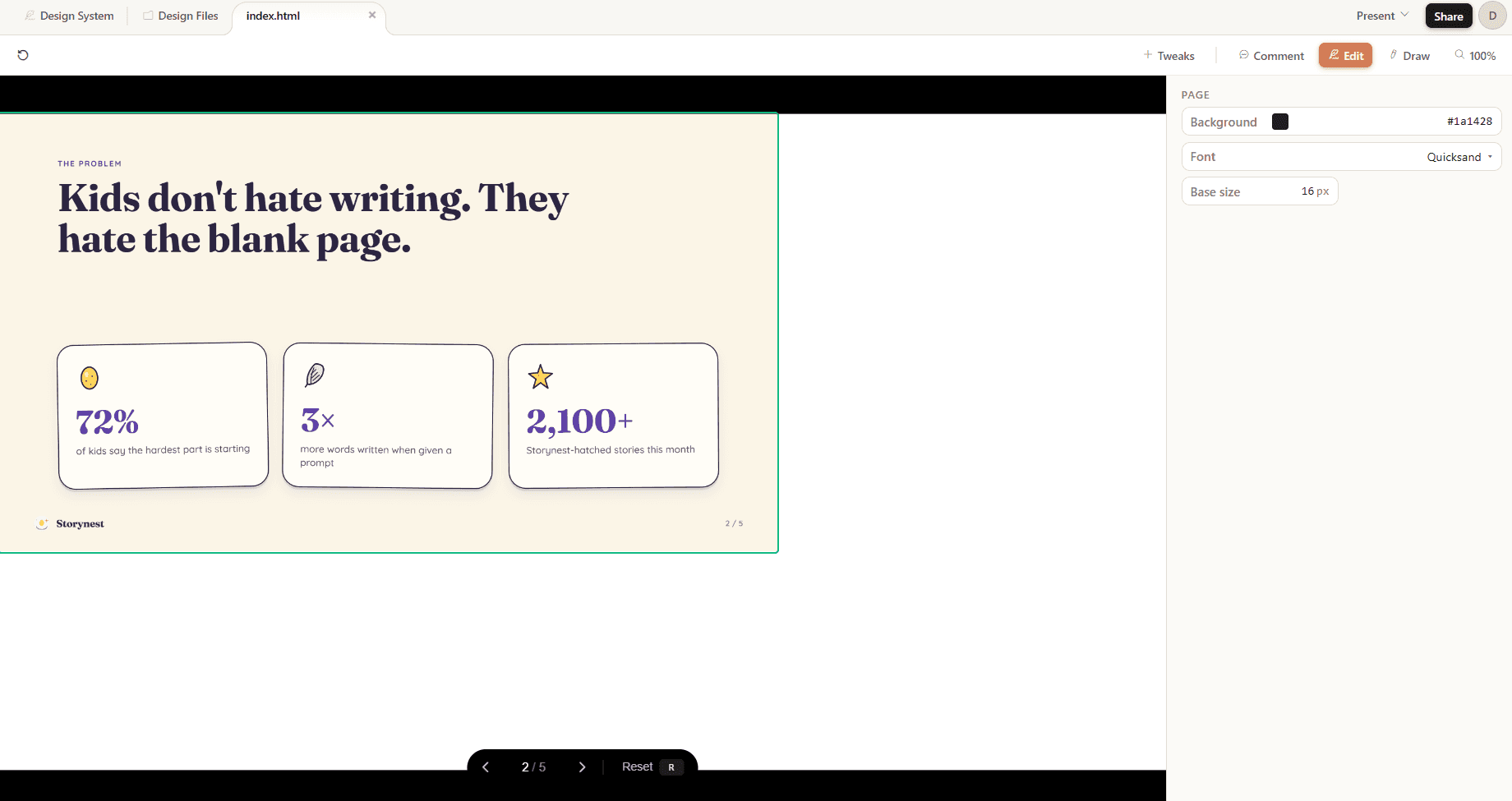
Claude Design — это инструмент Anthropic Labs для визуального творчества, включая презентации, отображаемые на дизайнерском холсте внутри claude.ai. Из трех инструментов для презентаций Claude, Claude Design создает самый красивый первый черновик с явным отрывом.
Как использовать Claude Design (пошагово)
Перейдите на claude.ai/design прямо в браузере или откройте настольное приложение Claude и перейдите туда. Вам нужен план Pro, Max, Team или Enterprise.
(Необязательно, но рекомендуется для команд) Сначала настройте свою дизайн-систему. Это разовая настройка для бренд- или дизайн-лидеров.
Создайте новый проект. Нажмите «Создать новый проект» на главной странице Claude Design.
Выберите режим запуска. Claude Design предлагает режимы запуска для различных результатов: прототип, презентация, шаблон или свободная форма. Выберите Презентация для презентации.
Опишите, что вы хотите. Укажите цель, аудиторию и ключевой вывод.
Ответьте на уточняющие вопросы Claude. Перед созданием Claude обычно задает 4-5 вопросов о ракурсе, аудитории, продолжительности, тоне и визуальном направлении. Проработайте их.
Дождитесь генерации. Это займет несколько минут. Claude создает каждый слайд как самодостаточный дизайн с собственной типографикой и макетом, и рассказывает о том, что он делает, в панели чата во время работы.
Итерируйте, используя чат и встроенные комментарии. Используйте чат для структурных или эстетических изменений («переставить слайд 4», «сделать палитру темнее»). Используйте встроенные комментарии для конкретных настроек элементов («сделать эту кнопку больше», «изменить это на выпадающий список») или редактируйте с помощью подробного редактора элементов.
Экспортируйте по завершении. Нажмите Экспорт в правом верхнем углу. Выберите из: PPTX, PDF, автономный HTML, отправить в Canva, скачать как .zip или передать в Claude Code.
Обзор Claude Design: качество дизайна, итерации и время до финального черновика
Я протестировал Claude Design на том же 10-слайдовом брифе, который использовал для каждого инструмента в этом обзоре. Три важных аспекта, описанные ниже.
1. Качество дизайна
Claude Design создает самые красивые слайды из трех инструментов. В большинстве случаев те же макеты, что и в приложении Claude и надстройке, но исполнение на совершенно другом уровне.
Вот что выделяется, когда вы действительно смотрите на сгенерированную презентацию:
Тема соответствует запросу. Я попросил презентацию с определенной темой и направлением изображений, и Claude Design справился с этим, а не использовал стандартную сине-белую палитру SaaS. Надстройка и приложение Claude оба тяготеют к своему фирменному стилю. Claude Design прислушивается.
Шрифты выбраны, а не подобраны. За типографическими парами стоит мысль. Дисплейный шрифт для заголовков, контрастный без засечек для основного текста, моноширинный для меток данных. Единообразно на каждом слайде.
Выравнивание действительно чистое. Поля совпадают на всех слайдах. Сетка соблюдается. Ничего не смещено на полпикселя, как это бывает в надстройке.
Структура работает. Каждый слайд имеет четкий фокус, вспомогательные элементы подобраны по размеру. Ни один слайд не выглядит как «заголовок сверху и несколько пунктов, засунутых ниже».
Иконки соответствуют теме. Когда Claude добавляет иконку, она соответствует стилю всего остального на слайде. Не взята из общего набора иконок. То же самое относится к иллюстрациям и фоновым текстурам.
Дизайнерские штрихи, которые выглядят хорошо. Теги контента, выделение слов, боковые выноски, многослойные фоны — все это добавлено для максимального повышения качества слайда, не делая его чрезмерным.
Поставьте его рядом с тем же контентом в приложении Claude или надстройке, и разница будет очевидна. Claude Design выглядит как профессионально разработанная презентация.
Где он отстает: бизнес-слайды и слайды с данными.
Во-первых, макеты. Claude Design работает примерно на той же библиотеке макетов, что и приложение Claude и надстройка. Трехколоночный основной текст, двухколоночное разделение, заголовок плюс вспомогательный визуальный элемент, центрированный главный слайд. Вы увидите одни и те же структурные паттерны во всех трех инструментах, если сгенерируете достаточное количество презентаций. Claude Design просто лучше их оформляет.
Это важно, потому что макеты Claude часто бывают более текстовыми, например, блоки контента, таблицы, временные шкалы, что хорошо подходит для ключевых сессий или семинаров, но когда дело доходит до презентаций для инвесторов или коммерческих предложений, предпочтение отдается более визуально привлекательным диаграммам и схемам, которые передают историю быстрее и лучше, чем простой текст.
Макеты, специфичные для презентаций (Сравнение двух, Воронка, Матрица функций, Центр и периферия), отсутствуют в стандартном наборе где-либо в экосистеме Claude. Вы получаете чистую редакционную типографику там, где на самом деле нужна была сравнительная таблица.
Во-вторых, и это то, что меня удивило: сложные слайды с данными отображаются с заметно более низким качеством, чем остальная часть презентации. Многосерийные диаграммы, сравнительные таблицы с более чем тремя столбцами, временные шкалы с аннотациями, карты рынка — все, где несколько точек данных должны сосуществовать на одном слайде. Текстовые метки расположены слишком близко друг к другу (как показано ниже). Числа находятся поверх линий сетки. Легенды оказываются в местах, где их трудно читать. Маркировка становится труднопонимаемой с первого взгляда, что как раз и является причиной провала слайда с данными.
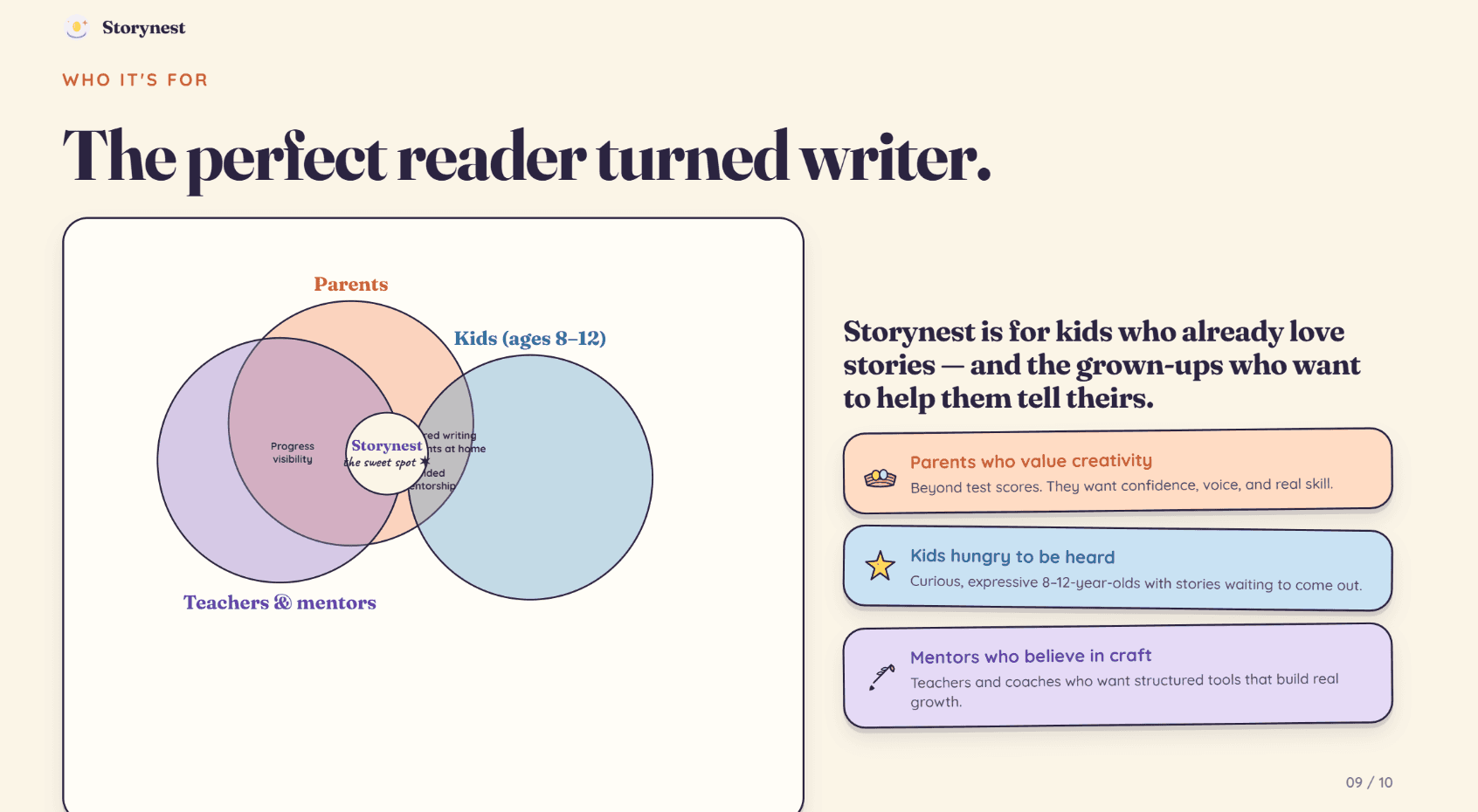
Слайды с простыми диаграммами и редакционным текстом выглядят великолепно. В тот момент, когда слайду нужно нести реальную аналитическую нагрузку, качество вывода падает на ступень ниже.
2. Простота итерации
Лучшее из трех интерфейсов Claude. Четыре способа редактирования:
Редактирование на основе чата. Стандартный запрос и ответ. Лучше всего подходит для структурных или эстетических изменений, затрагивающих всю презентацию.
Встроенные комментарии. Нажмите непосредственно на определенный элемент или область на холсте и оставьте целевой комментарий. Самый быстрый способ исправить отдельную часть слайда, не описывая ее местоположение прозой.
Прямое редактирование элементов. Нажмите на элемент, отредактируйте его содержимое, цвет, размер или положение вручную.
Аннотации в стиле рисования. Во время моего тестирования холст позволял мне набрасывать грубые изменения макета поверх существующего слайда, и Claude интерпретировал намерение.
Режим встроенных комментариев — это то, что делает этот инструмент по-настоящему отличным от приложения Claude или надстройки. Возможность нажать на блок и сказать «сделай эту часть больше», не набирая абзац инструкций, — это самый быстрый цикл итераций, который я использовал в любом интерфейсе Claude.
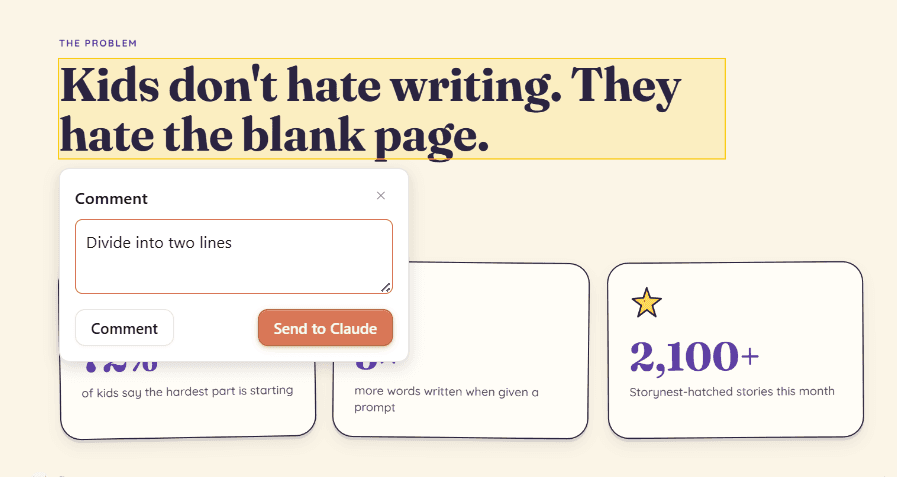
Сам ИИ отлично справляется с пониманием запросов и их реализацией, оставаясь при этом последовательным с общей темой и содержанием презентации. Кроме того, агент не вносит никаких нежелательных изменений — недостаток, с которым я сталкивался в других ведущих создателях презентаций с ИИ.
3. Время до финального черновика
Первая генерация: ~15 минут, включая опрос
Редактирование встроенных комментариев: 20–40 секунд каждое
Редактирование чата: 60–90 секунд каждое
Общее время до финального черновика (презентация из 10 слайдов): ~45 минут в моем тесте
Первоначальное ожидание оправдывает себя качеством вывода.
Claude Design: плюсы и минусы
Плюсы | Минусы |
Самая сильная типографика и визуальная иерархия из трех | Самое медленное время генерации первого поколения из трех |
Встроенные комментарии делают итерации по-настоящему быстрыми | Диаграммы и слайды с данными слабые |
Макеты выглядят продуманными, а не шаблонными | Отсутствуют макеты, специфичные для презентаций (воронка, матрица функций) |
Работает непосредственно в claude.ai, без установки | Анкета добавляет трение перед генерацией (особенно в случае подробных запросов) |
Настройка дизайн-системы обеспечивает истинную согласованность бренда во всех будущих презентациях | Настройка дизайн-системы требует учетной записи команды + прав администратора |
Шесть путей экспорта (PPTX, PDF, HTML, Canva, zip, Claude Code) | Не лучший вариант для коммерческих или деловых презентаций |
Цены на Claude Design
Важная деталь, которую упускают большинство обзоров: Claude Design оценивается и тарифицируется независимо от остальной части Claude.
Вот каждый план с проверенными ценами, взятыми из официальных документов Anthropic (Цены на Claude Design, Командный план, Выставление счетов для корпоративного плана):
Тип плана | Уровень | Цена | Доступ к Claude Design | Лучше всего подходит для |
Индивидуальный | Pro | $17/мес (годовая) или $20/мес (ежемесячная) | Повторяющаяся еженедельная квота, отдельно от чата | Быстрые исследования, одноразовое использование |
Индивидуальный | Max 5x | От $100/мес | Большая еженедельная квота (в 5 раз больше лимитов использования чата Pro) | Полурегулярное использование: PM и инженеры, создающие регулярные макеты |
Индивидуальный | Max 20x | $200/мес | Самая большая индивидуальная еженедельная квота (в 20 раз больше лимитов использования чата Pro) | Интенсивное использование: дизайнеры и креативщики |
Команда | Стандартное место | $20/место/мес (годовая), $25/место/мес (ежемесячная). Минимум 5 мест, максимум 150. | Еженедельная квота на пользователя | Быстрые исследования, одноразовое использование |
Команда | Премиум место | $100/место/мес (годовая), $125/место/мес (ежемесячная). Минимум 5 мест, максимум 150. | Большая еженедельная квота на пользователя | Интенсивные пользователи: дизайнеры и креативщики |
Enterprise (текущий, на основе использования) | Единое место Enterprise | Годовая плата за место (индивидуальная, свяжитесь с отделом продаж) + использование оплачивается отдельно по стандартным тарифам API | Нет еженедельной квоты. Оплата по факту использования по тарифам API. Единовременный кредит на ~20 запросов на пользователя, истекает 17 июля. | Организации с оплатой Claude на основе использования |
Enterprise (устаревший, на основе мест) | Стандартное место | Годовая плата за место (индивидуальная, свяжитесь с отделом продаж). Устаревший, больше не предлагается для новых контрактов. | Еженедельная квота на пользователя | Полурегулярное использование, корпоративные аккаунты до перехода |
Enterprise (устаревший, на основе мест) | Премиум место | Годовая плата за место (индивидуальная, свяжитесь с отделом продаж). Устаревший, больше не предлагается для новых контрактов. | Большая еженедельная квота на пользователя | Интенсивные пользователи корпоративных аккаунтов до перехода |
Несколько моментов, на которые стоит обратить внимание из официальной документации:
Anthropic не публикует точное количество кредитов или лимиты на количество слайдов для каждого уровня. Они описывают уровни по сценариям использования, а не по числам. Это необычно для платного продукта, и об этом стоит знать, прежде чем принимать решение.
Квоты предоставляются на пользователя, а не объединяются на уровне организации. Команда из 10 человек не делит один большой «бак» Claude Design.
Дополнительное использование можно приобрести сверх планов Pro, Max, Team и устаревших планов Enterprise, если у вас закончились кредиты в середине недели.
Корпоративные клиенты, использующие оплату по факту использования, получают единовременный кредит на ~20 запросов на пользователя, срок действия которого истекает 17 июля. Это покрывает начальное использование до того, как начнутся расходы организации.
Enterprise находится в процессе перехода. Устаревшая модель стандартных/премиум мест с фиксированными ежемесячными квотами больше не предлагается для новых контрактов. Существующие устаревшие аккаунты автоматически переходят на единое корпоративное место с оплатой по факту использования при следующем продлении.
Claude Design все еще является исследовательским превью Anthropic Labs. Отслеживание использования и журналы аудита пока недоступны, что важно, если вы работаете в регулируемой среде.
Что на самом деле означает «стоимость одной презентации» здесь: в индивидуальных планах вы платите не за презентацию, а за еженедельную пропускную способность. В тарифе Pro ожидайте достаточного еженедельного лимита для нескольких исследовательских проектов. В тарифе Max 20x вы можете создавать несколько презентаций в неделю, не достигая лимита. В корпоративном тарифе с оплатой по мере использования типичная презентация из 10 слайдов с умеренными итерациями потребует примерно от 15 до 25 запросов, что при тарифах API Opus 4.7 составляет от 4 до 7 долларов за презентацию.
Впервые используете Claude Design для презентаций? Это руководство по созданию презентаций в Claude может помочь.
Вариант 2: Приложение Claude напрямую, сбалансированная середина
Если вы уже используете Claude для исследований, написания текстов или анализа, вы можете создать презентацию, не выходя из чата. Включите одну функцию в настройках, вставьте свой контент и попросите Claude создать презентацию. Он напишет слайды, запустит код для сборки реального файла PPTX и поместит ссылку для скачивания прямо в беседу.
Это самый гибкий из трех вариантов Claude. Вы сохраняете все обычные возможности чата Claude (контекст в длинной беседе, исследования, понимание документов, проекты, коннекторы) и получаете презентацию в конце.
Как использовать приложение Claude для создания презентации (пошаговая инструкция)
Откройте приложение Claude в браузере, на компьютере или мобильном устройстве и войдите в систему.
Перейдите в Настройки. Нажмите на свой профиль, затем на Настройки.
Откройте Возможности. В левом меню настроек найдите Возможности.
Прокрутите до раздела «Выполнение кода и создание файлов».
Включите «Выполнение кода и создание файлов».
Откройте новый чат. Вставьте исходный контент или опишите нужную презентацию простым языком.
Попросите создать PowerPoint. Что-то вроде: «Превратите это в презентацию для инвесторов из 10 слайдов и экспортируйте как файл .pptx». Claude напишет слайды, запустит код для сборки файла и поместит ссылку для скачивания в беседу.
Скачайте и откройте в PowerPoint или Google Slides для просмотра. Продолжайте итерации либо в чате Claude, либо непосредственно в PowerPoint.
Обзор приложения Claude: качество дизайна, итерации и время до финального черновика
1. Качество дизайна
Приложение Claude создает слайды лучше, чем надстройка. Не так хорошо, как Claude Design, но явно шаг вперед по сравнению с тем, что производит плагин PowerPoint с тем же содержимым.
Разница заключается в том, с чем приложение не борется: оно не пытается работать в рамках структурных ограничений PowerPoint. Нет боковой панели, нет устаревшего движка макета, нет логики переопределения шаблонов. Claude просто генерирует и пишет PowerPoint с нуля.
Вот что приложение Claude делает правильно:
Фоны имеют текстуру. Тонкий градиент, зернистость или слои узоров вместо плоских однотонных цветов. Слайды выглядят как разработанные, а не шаблонные.
Иконки креативны и соответствуют теме. Выбор иконок кажется продуманным. Они соответствуют цветовой палитре, тематике и общему визуальному тону презентации. Честно говоря, это один из самых больших сюрпризов в моем тестировании. Я ожидал, что они будут стандартными, но это не так.
Элементы дизайна выходят за рамки базовых. Теги контента, выделение слов, боковые выноски, небольшие декоративные якоря. Приложение накладывает их на слайды там, где они добавляют ценность, подобно тому, как это сделал бы бренд-дизайнер.
Изображения соответствуют теме. Когда я предоставил концепцию презентации с определенным тоном, иллюстрации, сгенерированные приложением, соответствовали этому тону. Они выглядели так, будто их выбрал профессиональный бренд-дизайнер.
Контекст остается последовательным на всех слайдах. Цвета, шрифты и визуальный ритм сохраняются на протяжении всей презентации. Нет случайности от слайда к слайду.
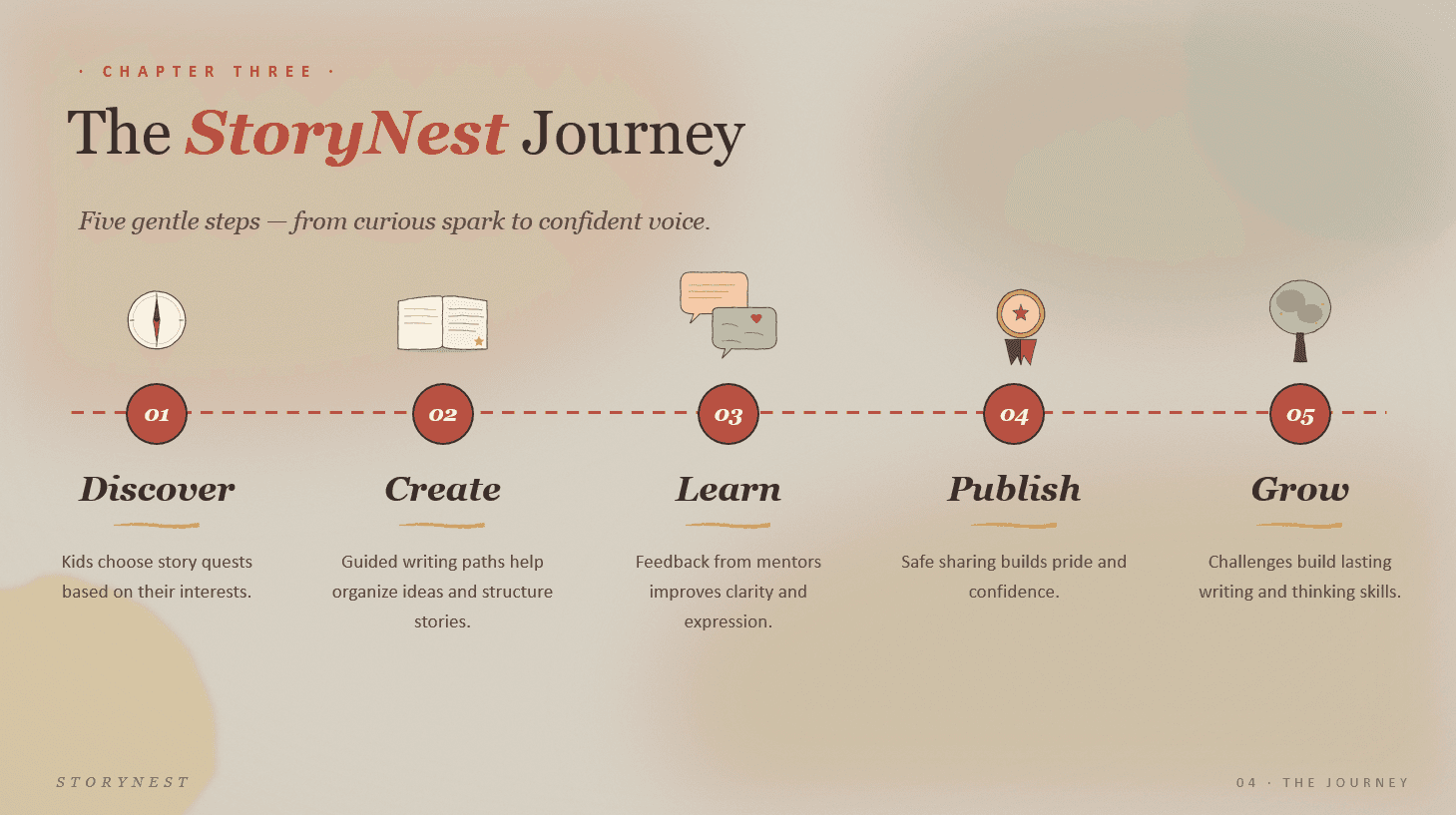
Пример результата, полученного с помощью приложения Claude
В чем он уступает Claude Design и другим инструментам для создания презентаций с ИИ:
Несмотря на то, что Claude делает многое правильно, по сравнению с Claude Design и другими инструментами для создания презентаций с ИИ, дизайн все еще кажется плоским. Несколько конкретных пробелов:
Градиенты редки. Палитры остаются плоскими, тогда как такие инструменты, как Alai, накладывают тонкие цветовые переходы.
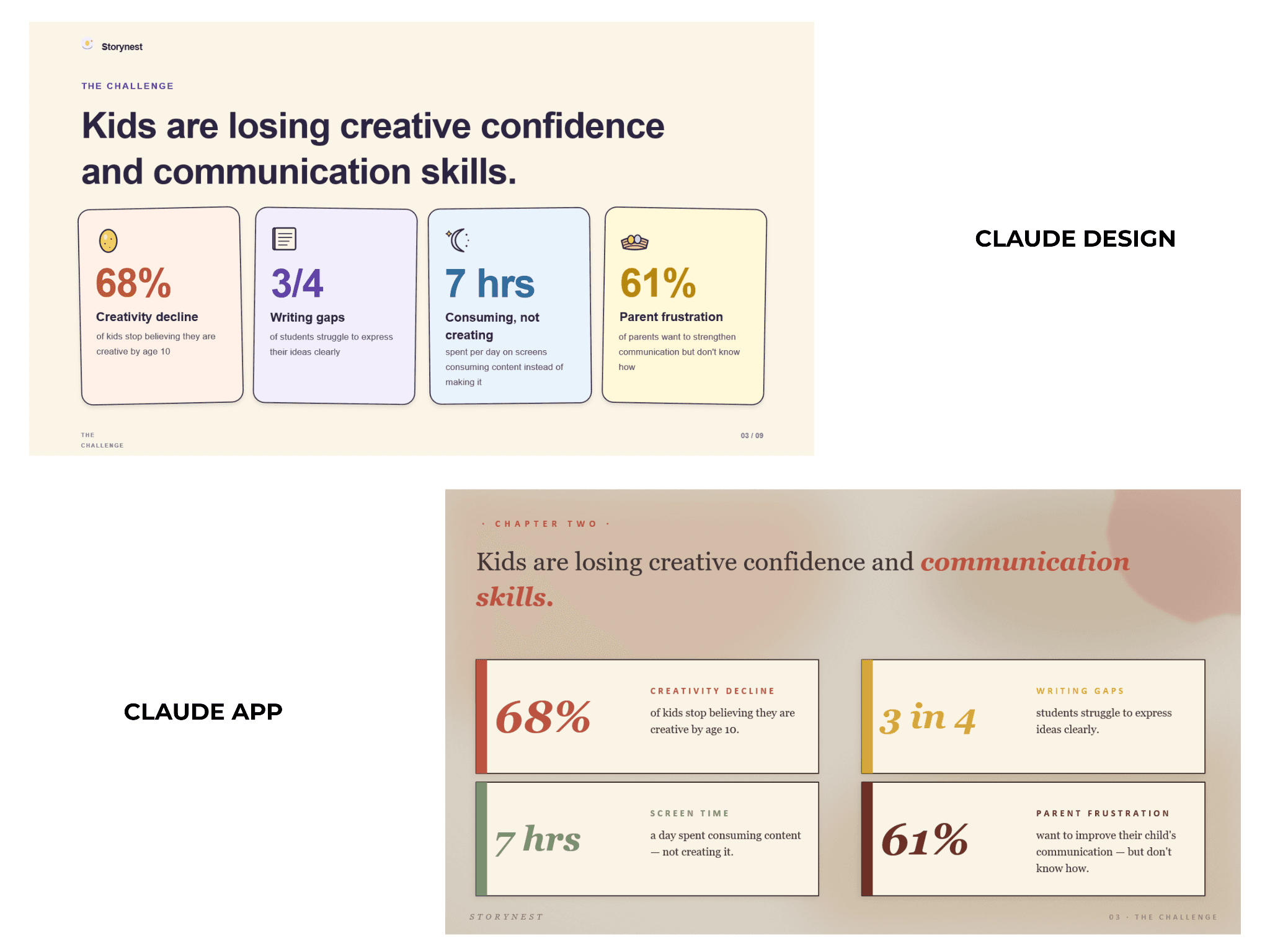
Темы могли бы быть ближе к запросу. Хотя приложение справляется с темами лучше, чем плагин PowerPoint, я все же чувствовал, что Claude Design был ближе к моим инструкциям по дизайну, чем приложение Claude. Инструкции были «Мягкая акварель + школьная тема и элементы», вот что выдали оба:
Отсутствие компонентов, специфичных для презентаций. Сравните двухколоночные макеты, воронки, матрицы функций, диаграммы «звезда». Ничего из этого нет в стандартном словаре. Вы получаете двухколоночные текстовые блоки, тогда как один из этих специально разработанных макетов лучше бы рассказал историю.
Графики — самый слабый элемент. Та же проблема, что и у Claude Design, на самом деле здесь еще хуже. Графики и диаграммы практически отсутствуют. Если ваша презентация зависит от представления данных, планируйте переделывать диаграммы самостоятельно.
2. Простота итерации
Интерфейс чата обрабатывает правки четырьмя способами, и каждый из них работает хорошо:
По слайду. Укажите конкретный номер слайда. Пример: «На слайде 3 поменяйте цвета статистики, чтобы они соответствовали тегам разделов на слайде 5». Или «Слайд 6, сделайте заголовки функций меньше».
По теме. Глобальные изменения дизайна по всей презентации. Пример: «Сделайте всю презентацию более приглушенной». Или «Сдвиньте палитру в сторону более холодных тонов».
По содержанию. Перепишите или переструктурируйте текст. Пример: «Перепишите текст слайда с проблемой в более прямой манере». Или «Добавьте новый слайд между 7 и 8 о ценообразовании».
По активу. Перетащите изображения в чат или добавьте запрос, и Claude сможет заменить иллюстрации реальными фотографиями или заменить существующие визуальные элементы.
Подобно Claude Design, правки чистые. Они уважают тему и контекст презентации и не вызывают нежелательных каскадных изменений, которые, по моему опыту, часто происходят в режиме агента Gamma. Предостережение: им нужны четкие подсказки, и выполнение каждой правки занимает минимум 60 секунд.
Честный ярлык: для небольших, быстрых правок экспортируйте презентацию и откройте ее в PowerPoint. Экспортированные файлы полностью редактируемы и выходят без проблем с форматированием. Вы также можете использовать надстройку Claude для PowerPoint, но это обычно занимает больше времени, чем просто ввод запросов в приложении Claude.
3. Время до финального черновика
Первая генерация: ~10-15 минут (зависит от запроса и требований)
Каждая правка: минимум 60 секунд, часто дольше
Ожидайте несколько перезагрузок при более длительных правках
Общее время до финального черновика (презентация из 10 слайдов): ~40 минут в моем тесте
Приложение Claude: плюсы и минусы
Плюсы | Минусы |
Реальный редактируемый вывод PPTX | Дизайн заметно проще, чем у Claude Design |
Контекстно-зависимые изменения по всей презентации | Слабость в диаграммах, графиках и визуализации данных |
Четыре удобных способа итерации (слайд, тема, контент, актив) | Медленная итерация (60+ секунд на изменение) |
Изображения и иконки необычайно хорошо соответствуют теме | Требуется включение возможности выполнения кода |
Чистый экспорт PPT без нарушений форматирования | По умолчанию нет макетов, специфичных для презентаций |
Цены на приложение Claude
Актуальные цены с claude.com/pricing:
Тип плана | Уровень | Цена | Что вы получаете для презентаций |
Индивидуальный | Бесплатно | $0 | Выполнение кода включено, но ограничения использования делают реальное создание презентаций нереалистичным. Подходит для однократной пробы. |
Индивидуальный | Pro | $17/мес (годовой, оплата $200 авансом) или $20/мес (ежемесячно) | Полный доступ к созданию презентаций в приложении Claude с Opus 4.7. Выполнение кода и создание файлов включены. Claude Code и Claude Cowork в комплекте. |
Индивидуальный | Max 5x | От $100/мес | В 5 раз больше использования, чем у Pro. Более высокие лимиты вывода для всех задач. Приоритетный доступ в часы пик. |
Индивидуальный | Max 20x | $200/мес | В 20 раз больше использования, чем у Pro. Ранний доступ к новым функциям Claude. Индивидуальный план высшего уровня. |
Команда | Стандартное место | $20/место/мес (годовой) или $25/место/мес (ежемесячно). Мин. 5 мест, макс. 150. | Все функции Pro плюс централизованный биллинг, SSO, коннекторы Microsoft 365 и Slack, корпоративный поиск. |
Команда | Премиум место | $100/место/мес (годовой) или $125/место/мес (ежемесячно). Мин. 5 мест, макс. 150. | В 5 раз больше использования, чем у стандартных мест. Можно комбинировать со стандартными в рамках одного плана. |
Предприятие | Место + использование | $20/место/мес + использование по стандартным тарифам API. Свяжитесь с отделом продаж. | Все функции Team плюс журналы аудита, SCIM, API соответствия, настраиваемое хранение данных, готовность к HIPAA, IP-разрешения. |
Стоимость одной презентации (Opus 4.7, 10-слайдовая презентация, 5 правок): примерно от $5 до $8 в эквиваленте использования API от вашего лимита плана. Приложение Claude работает более контекстно-зависимо, чем Claude Design, потому что выполнение кода добавляет накладные расходы на создание файлов при каждой перестройке PPTX. Практическая пропускная способность на Pro: от 4 до 6 презентаций в месяц до того, как сработают лимиты использования. Более интенсивные циклы редактирования подталкивают вас к Max.
Вариант 3: Claude для PowerPoint, надстройка
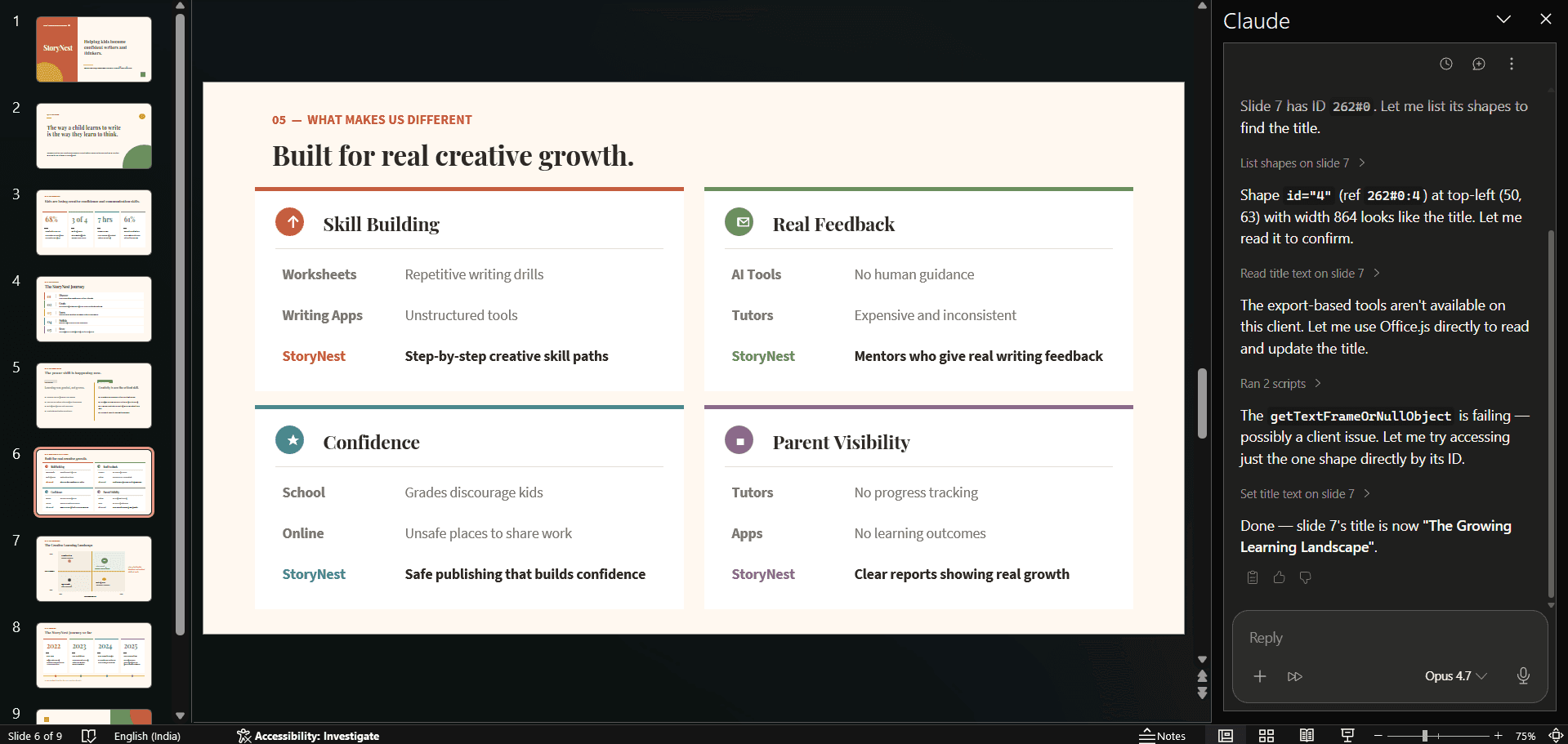
Claude для PowerPoint (иногда ищут как плагин Claude PowerPoint или надстройку Claude PowerPoint) — это официальная надстройка Anthropic, которая устанавливается в Microsoft PowerPoint и размещает боковую панель Claude внутри приложения. Из трех интерфейсов Claude этот обещает больше всего (реальные элементы PowerPoint, внутри вашего фирменного шаблона) и, по моим тестам, обеспечивает наименьшую визуальную отточенность.
Как добавить Claude в PowerPoint (пошагово)
Откройте магазин Microsoft AppSource. Перейдите непосредственно на appsource.microsoft.com или откройте PowerPoint и выберите «Вставка» → «Получить надстройки».
Найдите «Claude for PowerPoint». Это официальный список Anthropic.
Нажмите «Установить». Надстройка загрузится в PowerPoint в течение нескольких секунд.
Откройте PowerPoint и начните новую презентацию или откройте существующую. Панель Claude появится в правой боковой панели.
Пройдите аутентификацию. Войдите в свою учетную запись Claude
Задавайте запросы прямо из боковой панели. Введите, что вы хотите, чтобы Claude создал или изменил, и изменения будут происходить в реальном времени на ваших слайдах.
Необязательно, но рекомендуется: включите «принимать все изменения» в настройках, чтобы вам не приходилось одобрять каждое изменение по отдельности. Пропуск этого шага отнимет у вас реальное время во время итерации.
Использование Claude в PowerPoint все еще находится в стадии бета-тестирования в качестве предварительной версии для исследований, поэтому ожидайте случайных недоработок.
Обзор Claude for PowerPoint: качество дизайна, итерации и время до финального черновика
1. Качество дизайна
Из трех инструментов Claude этот показался мне наименее привлекательным визуально. Тот же запрос, то же содержимое, то же семейство моделей, но заметно более слабый результат, чем у Claude Design или приложения Claude.
Основная причина структурна. Надстройка постоянно борется с ограничениями PowerPoint во время генерации. Нативные фигуры PowerPoint. Нативные шрифты PowerPoint. Нативная сетка макета PowerPoint. Каждый слайд — это компромисс между тем, что Claude хочет создать, и тем, что PowerPoint позволяет ему создать. Результат налицо.
Вот что конкретно постоянно идет не так:
Темы базовые. Большинство слайдов представляют собой фоновый цвет с несколькими простыми декоративными элементами, расположенными сверху. Границы. Круги. Тонкие разделители. И все. Никакой текстуры. Никаких градиентов. Никакой многослойной глубины.
Выравнивание действительно страдает. Текстовые поля расположены немного не по сетке. Поля не совпадают на разных слайдах. Иконки располагаются в неудобных местах. Это не придирка. Это достаточно заметно, чтобы клиент или инвестор обратили на это внимание.
Пустое пространство привлекает внимание по неправильным причинам. Не негативное пространство, используемое намеренно. Просто пустые участки, которые ИИ не знал, как заполнить, поэтому и не заполнил. Ваш взгляд падает на пробелы вместо содержимого.
Декоративные элементы кажутся набросанными. Когда надстройка добавляет границу, круг или разделитель, это воспринимается как украшение, а не как функция. Ничто не заслуживает своего места на слайде.
Макеты структурно прочны, но исполнение плоское. И это та часть, с которой я постоянно сталкивался. Надстройка часто выбирает разумный макет (заголовок сверху, трехколоночный текст, вспомогательный визуальный элемент сбоку). Структура в порядке. Но исполнение кажется наспех сделанным, как будто кто-то потратил 20 секунд на перетаскивание фигур на пустой слайд в PowerPoint и назвал это готовым.
Общая атмосфера напоминает корпоративный PowerPoint начала 2000-х. Не «презентация, сгенерированная ИИ в 2026 году». Мне постоянно приходилось напоминать себе, что это было сделано тем же семейством моделей, что и Claude Design.
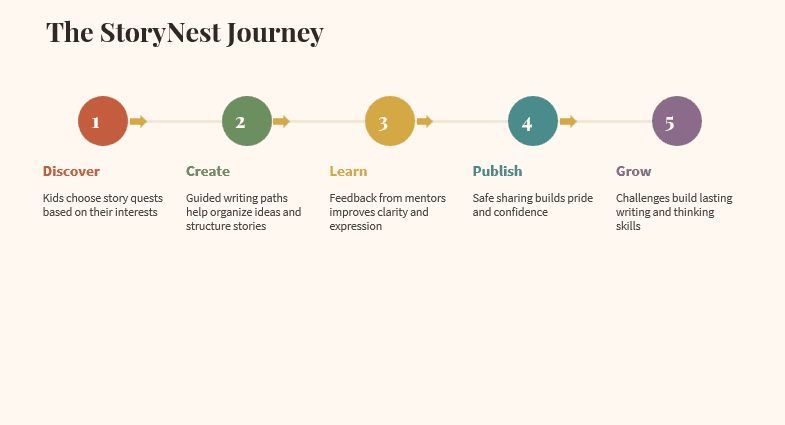
Пример слайда, сгенерированного плагином Claude для PowerPoint
Где он зарабатывает балл.
Одна реальная сильная сторона: поскольку надстройка выводит нативные элементы PowerPoint, шрифты, цвета и основные макеты вашего фирменного шаблона действительно применяются — то есть, если вы начинаете с корпоративного шаблона с определенным набором шрифтов и цветовой палитрой. Claude Design и приложение Claude не могут этого сделать без новой настройки системы дизайна (а для этого нужна учетная запись Team).
Таким образом, потолок дизайна надстройки низок, но ее согласованность дизайна с вашим существующим брендом выше, чем у двух других вариантов из коробки. Это компромисс.
2. Простота итерации
Именно здесь надстройка набирает большинство своих очков. Поскольку слайды создаются из нативных элементов PowerPoint, каждый элемент на слайде полностью редактируется обычным способом PowerPoint. Перетаскивание, изменение размера, изменение стиля, замена, удаление — все это доступно. Вы также получаете подсказки боковой панели Claude для редактирования с помощью ИИ.
Я протестировал ряд типов редактирования. Вот что на самом деле работает, а что нет:
Переписывание контента, плавно. ИИ извлекает контекст из выбранного слайда и в некоторой степени из всей презентации. Переписанный текст ощущается связным с остальной частью презентации, а не оторванным. Это самая сильная возможность итерации в надстройке.
Изменения макета, работают, но медленно. Я попробовал расплывчатую подсказку («измени это на что-то более чистое») и конкретную («преобразуй это в двухколоночный макет с изображением слева»). Оба варианта сработали. Расплывчатый занял некоторое время и потребовал доработки. Конкретный вариант лучше сработал с первого раза. В любом случае, планируйте не менее минуты или двух на каждое изменение макета.
Добавление или удаление элементов, смешанные результаты. Агент правильно следует инструкциям, но его дизайнерские решения часто не очень хороши. Конкретный пример из моего теста: я попросил надстройку добавить значки рядом с каждым заголовком на слайде с функциями. Она выполнила задание. Но выбранные значки не соответствовали содержанию заголовков. Общие абстрактные формы рядом с конкретными концепциями функций. Инструкция была выполнена, но вкуса не было.
Генерация изображений, не может. Это реальное ограничение. Надстройка не может генерировать изображения самостоятельно. Любое изображение, которое вы хотите видеть в презентации, вы загружаете сами. Это убивает одну из самых больших экономий времени, которую вы получаете от Claude Design и приложения Claude.
3. Время до финального черновика (и стоимость, о которой никто не говорит)
Первая генерация: 10 минут (быстрее всего из-за ограниченного выбора дизайна)
Каждое редактирование: минимум 20–60 секунд
Всего до финального черновика (презентация из 10 слайдов): минимум 30 минут, если ничего не пойдет не так (что маловероятно), дольше, если вы активно итерируете
Claude для PowerPoint: плюсы и минусы
Плюсы | Минусы |
Настоящие нативные элементы PowerPoint, полностью редактируемые | Самый плоский дизайн из трех вариантов Claude |
Переписывание контента извлекает контекст из всей презентации | Медленная итерация, 20-60 секунд на редактирование |
Сохраняет ваш фирменный шаблон, шрифты и макеты | Стоит примерно 7-8 долларов за презентацию в эквиваленте использования API (больше для интенсивной итерации) |
Работает в вашем существующем рабочем процессе PowerPoint | Не может генерировать изображения, вы загружаете их сами |
Переключатель «Принять все изменения» ускоряет утверждение | Выбор значков и макетов часто не соответствует цели |
Частые проблемы с выравниванием и пробелами |
Цены и детали плана для Claude для PowerPoint
Надстройка Claude для PowerPoint бесплатна для установки из Microsoft AppSource, и ее использование учитывается в рамках вашего основного плана Claude (тот же пул, что и приложение Claude). Отдельной подписки на надстройку нет. Бесплатный план не включает доступ к надстройке. Актуальные цены на claude.com/pricing:
Тип плана | Уровень | Цена | Практическая пропускная способность с надстройкой (Opus 4.7, ~$7-$8 за колоду) |
Индивидуальный | Бесплатно | $0 | Не поддерживается. Надстройка требует платного плана. |
Индивидуальный | Pro | $17/мес (годовая подписка, оплата $200 авансом) или $20/мес (ежемесячно) | ~2-3 колоды в месяц до ограничения использования. Подходит для нечастого использования. |
Индивидуальный | Max 5x | От $100/мес | ~10-15 колод в месяц без проблем. Оптимальный вариант для тех, кто регулярно создает колоды. |
Индивидуальный | Max 20x | $200/мес | 40+ колод в месяц. Большой запас для итераций. |
Команда | Стандартное место | $20/место/мес (годовая подписка) или $25/место/мес (ежемесячно). Мин. 5 мест, макс. 150. | Та же пропускная способность, что и у Pro, плюс централизованный биллинг, SSO, общие коннекторы. |
Команда | Премиум место | $100/место/мес (годовая подписка) или $125/место/мес (ежемесячно). Мин. 5 мест, макс. 150. | В 5 раз больше, чем Стандарт. Сравнимо с Max 5x на место. Можно комбинировать со Стандартными местами в одном плане. |
Корпоративный | Место + использование | $20/место/мес + использование по стандартным тарифам API. Свяжитесь с отделом продаж. | Оплата по факту использования, примерно $7-$8 за колоду по тарифам API Opus 4.7 ($5/MTok ввод, $25/MTok вывод) в дополнение к плате за место. |
Что это означает на практике: надстройка — самый дорогой способ создания колод с Claude на любом тарифном плане. Не потому, что подписка стоит дороже, а потому, что надстройка расходует лимит использования быстрее, чем Claude Design или приложение Claude, из-за полной перезагрузки контекста колоды при каждом редактировании. Если вы в основном используете надстройку, ожидайте, что вы достигнете лимитов Pro раньше и вам потребуется перейти на Max раньше, чем пользователю, который в основном использует приложение Claude.
Скрытый недостаток создания колод с Claude: однообразие ИИ
Вот что никто не упоминает в других обзорах Claude PowerPoint. После того, как вы сделаете достаточное количество колод с помощью любого из этих трех инструментов Claude, все они начинают выглядеть одинаково.
Одинаковые выноски в углах. Одинаковые двухколоночные макеты объяснений. Одна и та же «журнальная» палитра в Design. Одна и та же библиотека иконок в приложении. Одна и та же обработка границ и кругов в надстройке. У инструмента есть свой фирменный стиль. После пяти колод это становится и вашим фирменным стилем, независимо от того, выбирали вы его или нет.
Существует термин для этого явления в литературе по исследованиям ИИ: коллапс модели. Статья Шумайлова и соавт. 2024 года в Nature формализовала его. Когда генеративные модели многократно обучаются на своих собственных выходных данных, распределение того, что они производят, сужается. Редкие вариации исчезают. Повторения увеличиваются. Выходные данные сходятся к среднему значению.
Для одноразовой колоды это не имеет значения. Для тех, кто регулярно создает колоды (основатели, рассылающие обновления инвесторам, маркетологи, запускающие еженедельные отчеты, отделы продаж, продвигающие предложения), это абсолютно важно. Ваша колода становится узнаваемой как «сделанная Claude».
Если вы планируете использовать Claude, вот как вы можете преодолеть повторяющуюся структуру:
Намеренно меняйте форму ваших запросов. Различные рамки генерируют различные макеты.
Для каждой колоды используйте различные дизайнерские референсы. Модель должна на чем-то основываться.
Другая альтернатива — использовать специализированный инструмент для презентаций с ИИ, который обучен генерировать подлинные варианты макета для каждого слайда вместо одного стандартного. Я лично больше всего ручаюсь за эту альтернативу, подробное объяснение «почему» приведено ниже.
Настройка, которую я использую: Alai MCP внутри приложения Claude
Вы можете подключить сервер MCP Alai к Claude. После подключения вы остаетесь в диалоге Claude, выполняете все рассуждения и пишете в Claude, а Alai занимается фактическим дизайном слайдов, когда вы готовы к генерации. Вы не переключаетесь между приложениями. Вы не копируете и не вставляете. Вы не открываете второй инструмент.
Это тихое решение всех вышеперечисленных проблем. Вы сохраняете лучшие качества Claude (исследования, итерации через чат, контекстная осведомленность в вашем разговоре). Вы избавляетесь от худшего качества Claude (однообразие дизайна), потому что движок Alai генерирует четыре различных варианта дизайна для каждого слайда вместо одного стандартного вывода.
Как подключить Alai к Claude (пошагово)
Откройте Claude в веб-версии или на рабочем столе. Вам нужен тарифный план Pro, Max, Team или Enterprise для удаленных коннекторов.
Перейдите в Настройки → Коннекторы.
Нажмите «Добавить пользовательский коннектор».
Вставьте URL-адрес Alai MCP:
https://slides-api.getalai.com/mcp/Нажмите Подключить. Claude откроет окно браузера для входа через OAuth. Войдите в свою учетную запись Alai (ключ API не требуется).
Вернитесь в Claude и проверьте подключение: нажмите кнопку + в окне чата, затем выберите Коннекторы. Вы должны увидеть Alai в списке с зеленым индикатором состояния.
Начните запрашивать. Попросите Claude создавать презентации с помощью Alai прямо из вашего чата.
Что меняется в вашем рабочем процессе
Ваши запросы к Claude теперь могут заканчиваться действием Alai. Примеры из моего реального использования:
«Возьми заметки из нашего документа по планированию Q3 и создай мне 12-слайдовый отчет для совета директоров в Alai. Используй нашу стандартную тему бренда».
«Возьми инвестиционный меморандум, который я составил в этом разговоре, преврати его в презентацию для раунда A в Alai, включи слайд с размером рынка и круговой диаграммой».
«Из только что вставленных данных о доходах Stripe сгенерируй 6-слайдовый ежемесячный отчет в Alai».
Claude обдумывает структуру в чате. Когда он готов к созданию, он вызывает инструменты MCP Alai.
Вот почему настройка Alai работает лучше, чем любой из трех нативных инструментов Claude по отдельности:
4 варианта макета на слайд сокращают циклы регенерации. ИИ Alai генерирует до четырех различных вариантов макета для каждого слайда из одного и того же контента. Так, когда он создает визуализацию размера рынка, я могу выбрать круговую диаграмму, гистограмму, текстовую разбивку и инфографику, сгенерированную Nano Banana. Я почти всегда нахожу подходящий вариант с первого раза. С одним выходом Claude по умолчанию мне пришлось бы нажимать «регенерировать» три или четыре раза, пытаясь получить нужный макет.
Интеграция Nano Banana 2 создает лучшие диаграммы и инфографику, чем Claude. Alai имеет встроенную модель Google Nano Banana 2 для визуализации на уровне слайдов. Инфографика и диаграммы, которые она производит, явно четче, чем то, что генерирует Claude самостоятельно, особенно для сложных слайдов с данными, где Claude заметно снижает качество.
Генерация изображений ИИ лучше. Для иллюстраций, заглавных изображений и визуальных метафор изображения, генерируемые Alai, ближе к тому, что я на самом деле имел в виду. Приложение Claude генерирует приличные тематические иконки, но испытывает трудности с более сложными изображениями (плагин не может добавлять изображения самостоятельно)
Пользовательские темы, которые я могу повторно использовать в разных презентациях. Я создаю тему один раз (цвета, шрифты, стили элементов, направление изображений) и применяю ее ко всем последующим презентациям. Больше не нужно каждый раз писать подробные подсказки по дизайну. И я точно знаю, как будет выглядеть презентация, прежде чем Alai ее сгенерирует, вместо того чтобы ждать, как Claude интерпретирует подсказку, на написание которой я только что потратил 10 минут.
На самом деле лучший дизайн по основам. Градиенты, интервалы, разнообразие макетов, типографические решения. То, что Claude пропускает или делает плоским, Alai обрабатывает по умолчанию. По той же причине параллельные тесты между презентациями, сгенерированными Alai и Claude, выглядят как два разных уровня качества.
Итерация проще. Alai имеет адаптивный холст, который делает ручное добавление, удаление и изменение размера по-настоящему легким (то, что болезненно в PowerPoint и невозможно в Claude Design). Плюс режим агента для редактирования на основе подсказок, когда я не хочу касаться холста. Claude также имеет редактирование на основе чата, но ручной вариант с адаптивным холстом — это то, к чему я обращаюсь чаще всего.
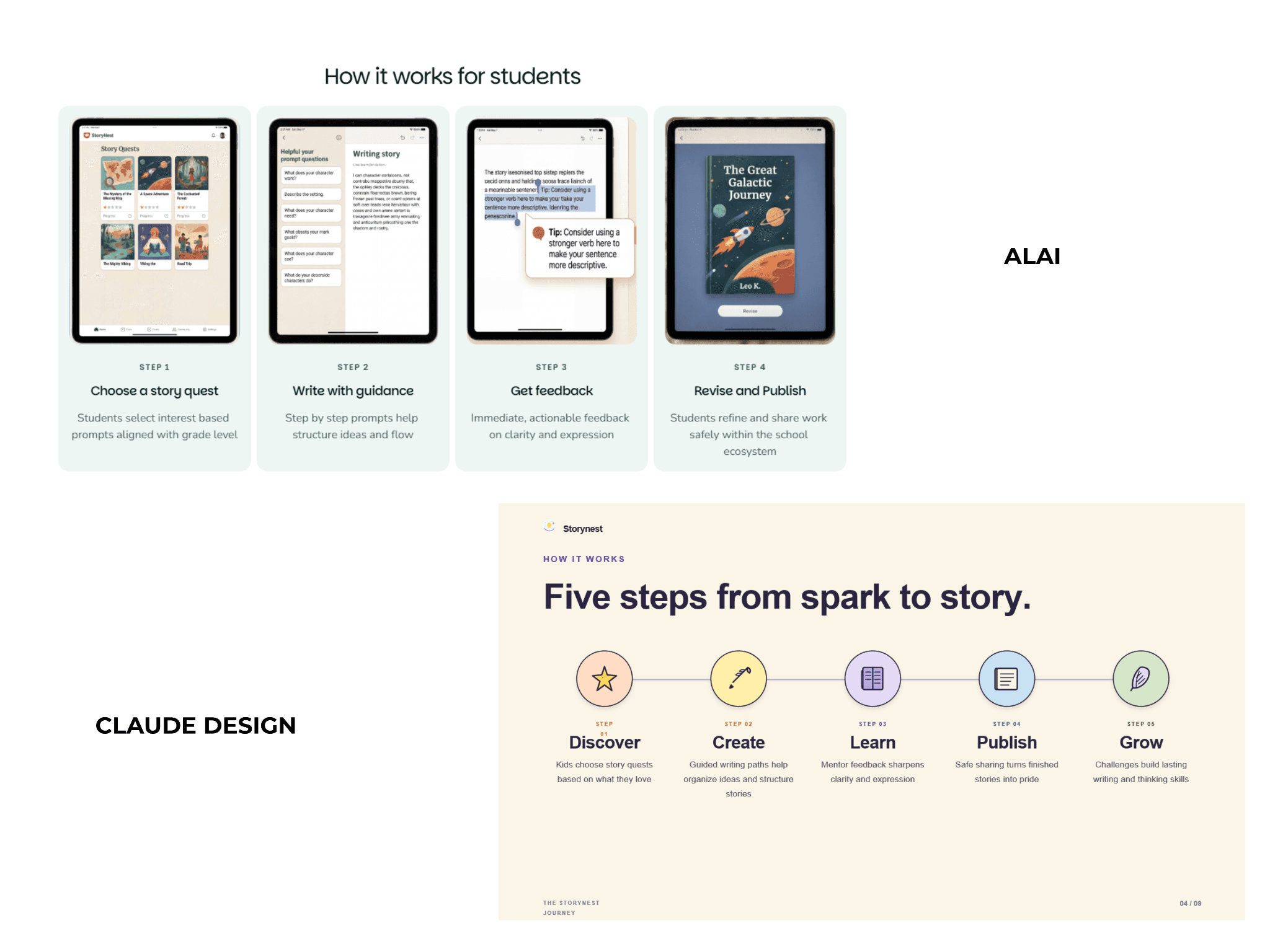
Как видно из приведенного выше примера, основы дизайна у Alai намного лучше — он не оставляет пустого пространства, изображения соответствуют предоставленному контенту, тогда как для варианта Claude есть случайное пустое пространство, иконки выглядят хорошо, но не являются лучшим визуальным дополнением к контенту, а метка «шаг 1» выходит за пределы отведенного ей места.
Почему эта комбинация работает лучше, чем любой отдельный интерфейс Claude
Claude делает то, что у него получается лучше всего: исследования, рассуждения, написание текстов, контекст.
Alai делает то, что у него получается лучше всего: фактический дизайн презентаций с вариациями.
MCP означает, что вы не выходите из разговора.
Несколько серверов MCP объединяются. Вы можете подключить Notion (получать контент), Stripe (получать доход), PostHog (получать аналитику) и Alai (создавать презентацию) в одной сессии. Без копирования-вставки. Без переключения вкладок.
Время и стоимость рабочего процесса Alai MCP
Первый черновик от подсказки до презентации: около 5-10 минут в моих тестах, против 15+ для любого варианта только с Claude. Итерация: секунды на редактирование через режим агента Alai.
Стоимость: цены Alai начинаются бесплатно с 300 кредитов, Plus стоит 16 долларов в месяц при ежегодной оплате, Pro — 25 долларов в месяц, Ultra — 60 долларов в месяц.
Какой вариант презентации Claude вам действительно стоит использовать?
Прямой вердикт, без увиливаний:
Если вы уже используете Claude и хотите получить максимально красивую презентацию: настройте MCP Alai и используйте эту комбинацию. Качество дизайна уровня Alai, рассуждения уровня Claude, самая быстрая генерация из всего, что я тестировал. Это то, что я использую сейчас для всего реального.
Если вам нужен разовый красивый визуальный материал и вы готовы подождать: Claude Design. Медленная первая генерация — это реальная цена, но типографика и иерархия — лучшие из трех нативных инструментов Claude. Экспортируйте в PPTX, когда закончите. Хорошо подходит для ключевых докладов, аналитических материалов, тизеров для инвесторов.
Если вам нужно отредактировать презентацию в шаблоне PowerPoint вашей компании: надстройка Claude для PowerPoint, неохотно. Дизайн является самым слабым из трех, но это единственная поверхность Claude, которая учитывает существующую структуру вашего шаблона. Заложите в бюджет 10$+ за презентацию за использование API с Opus 4.7.
Если вы хотите гибкую генерацию полностью через чат без установки чего-либо: приложение Claude с включенным выполнением кода. Среднее качество, достойный экспорт, полная гибкость чата. Запасной вариант, когда вы не можете или не хотите настраивать другие.
Если вы делаете более двух презентаций в месяц, проблема однообразия модели настигнет любой рабочий процесс, основанный только на Claude. Сочетайте Claude со специализированным инструментом для презентаций. Я использую Alai; существуют и другие создатели AI-презентаций, которые могут лучше подойти для вашего стека в зависимости от работы.
Основные выводы
У вас есть три способа создать презентацию Claude PowerPoint нативно (Claude Design, приложение Claude, надстройка Claude для PowerPoint), и каждый из них имеет свои сильные стороны.
Claude Design производит самый красивый нативный результат и экспортирует в PPTX, но он самый медленный при первой генерации.
Приложение Claude создает настоящие файлы
.pptxс хорошим средним качеством дизайна.Надстройка Claude для PowerPoint сохраняет шаблон вашего бренда, но имеет самый слабый визуальный результат и может стоить 10$+ за презентацию при использовании Opus 4.7. Использование Claude в PowerPoint через надстройку действительно стоит того только в том случае, если сохранение шаблона перевешивает качество дизайна.
После пяти и более презентаций любой рабочий процесс, основанный только на Claude, начинает выдавать визуально однородный результат, явление, связанное с коллапсом модели в исследовательской литературе.
Подключение сервера MCP Alai к Claude решает проблему дизайна, не выходя из разговора: настройте в Settings → Connectors в Claude, URL MCP
https://slides-api.getalai.com/mcp/.
Часто задаваемые вопросы
Может ли Claude создавать презентации PowerPoint?
Да. Claude может создавать презентации PowerPoint с помощью трех инструментов: Claude Design (рендеринг в claude.ai с экспортом PPTX), приложение Claude с включенным выполнением кода (генерирует файлы .pptx непосредственно в чате) и надстройка Claude для PowerPoint (редактирование и генерация внутри Microsoft PowerPoint). Для всех трех вам нужен план Pro или выше.
Может ли Claude создавать презентации PowerPoint без надстройки?
Да. Откройте приложение Claude, перейдите в «Настройки» → «Возможности» → «Экспериментальные» и включите «Выполнение кода и создание файлов». Затем попросите Claude создать презентацию PowerPoint. Он сгенерирует контент, запустит код для сборки файла .pptx и предоставит вам ссылку для скачивания. Надстройка не требуется.
Как добавить Claude в PowerPoint?
Установите надстройку Claude для PowerPoint из магазина Microsoft AppSource. После установки откройте PowerPoint, найдите панель Claude на правой боковой панели и войдите в свою учетную запись Claude. Надстройка включена в планы Pro, Max, Team и Enterprise и в настоящее время находится в бета-версии в качестве предварительного исследования.
Какой план Claude мне нужен для создания презентаций?
Подойдет любой платный тариф. Claude Pro за $17 в месяц (годовая подписка) или $20 в месяц (ежемесячная подписка) — это начальный уровень, который включает все три поверхности для презентаций плюс коннекторы MCP. Max от $100 в месяц дает вам более высокие лимиты использования и приоритетный доступ. Team и Enterprise добавляют административные элементы управления и командные функции. Бесплатный тариф не включает возможности для презентаций.
Стоит ли использовать Claude для PowerPoint?
Только если вам действительно нужно вносить изменения в существующий шаблон PowerPoint. Качество дизайна является самым слабым из трех инструментов Claude, итерации медленные, а интенсивное использование Opus 4.7 может стоить более $10 за колоду в виде расходов на API. Для большинства рабочих процессов быстрее и дешевле генерировать презентации в приложении Claude или через сервер MCP Alai, а затем открывать экспортированный файл .pptx в PowerPoint, что также дает более красивые слайды.
Что такое навык Claude PowerPoint?
Навык Claude PowerPoint — это базовая возможность, которая позволяет Claude напрямую генерировать и редактировать файлы PPTX. Он существует в двух местах: внутри приложения Claude через выполнение кода и создание файлов, а также внутри Microsoft PowerPoint через надстройку Claude для PowerPoint. Навык обрабатывает макеты слайдов, генерацию нативных диаграмм и сборку файлов.
Чем Claude Design отличается от надстройки Claude для PowerPoint?
Claude Design отображает презентации на специальном холсте дизайна в claude.ai, с лучшим визуальным качеством среди всех нативных инструментов Claude и экспортом PPTX, когда вы готовы передать презентацию. Надстройка Claude для PowerPoint работает внутри самого Microsoft PowerPoint, редактируя нативные слайды PowerPoint с меньшей визуальной полировкой, но с преимуществом работы непосредственно в вашем существующем брендовом шаблоне. Design предназначен для создания красивых презентаций с нуля. Надстройка предназначена для редактирования презентаций в вашем брендовом шаблоне.
Can Claude make PowerPoint presentations directly inside Microsoft PowerPoint?
Yes. Anthropic has released a Claude for PowerPoint add-in that works inside PowerPoint, separate from Claude chat exports and separate from choosing Claude inside Microsoft Copilot.
Is using Claude inside Microsoft Copilot the same as Anthropic's PowerPoint add-in?
No. Microsoft says some Copilot experiences can expose Claude as a model option, but that is still a Copilot workflow inside Microsoft 365, not Anthropic's own Claude add-in for PowerPoint.
PAGES
Compare Tools
resources